Termin hinzufügen
Neue Termine legen Sie direkt im Terminkalender an — zum Beispiel, wenn Kund:innen telefonisch oder im Geschäft einen Termin vereinbaren. Über das Symbol „+" öffnet sich dieselbe Buchungsstrecke, die auch Ihre Kundschaft aus der Onlinebuchung kennt: die fünf Schritte „Terminart", „Mitarbeiter/in", „Termin", „Kontaktdaten" und „Fast fertig!".

Termin anlegen
Gehen Sie zu „Termine" und klicken Sie auf das Symbol „+" über dem Kalender.
Die Buchungsstrecke öffnet sich:
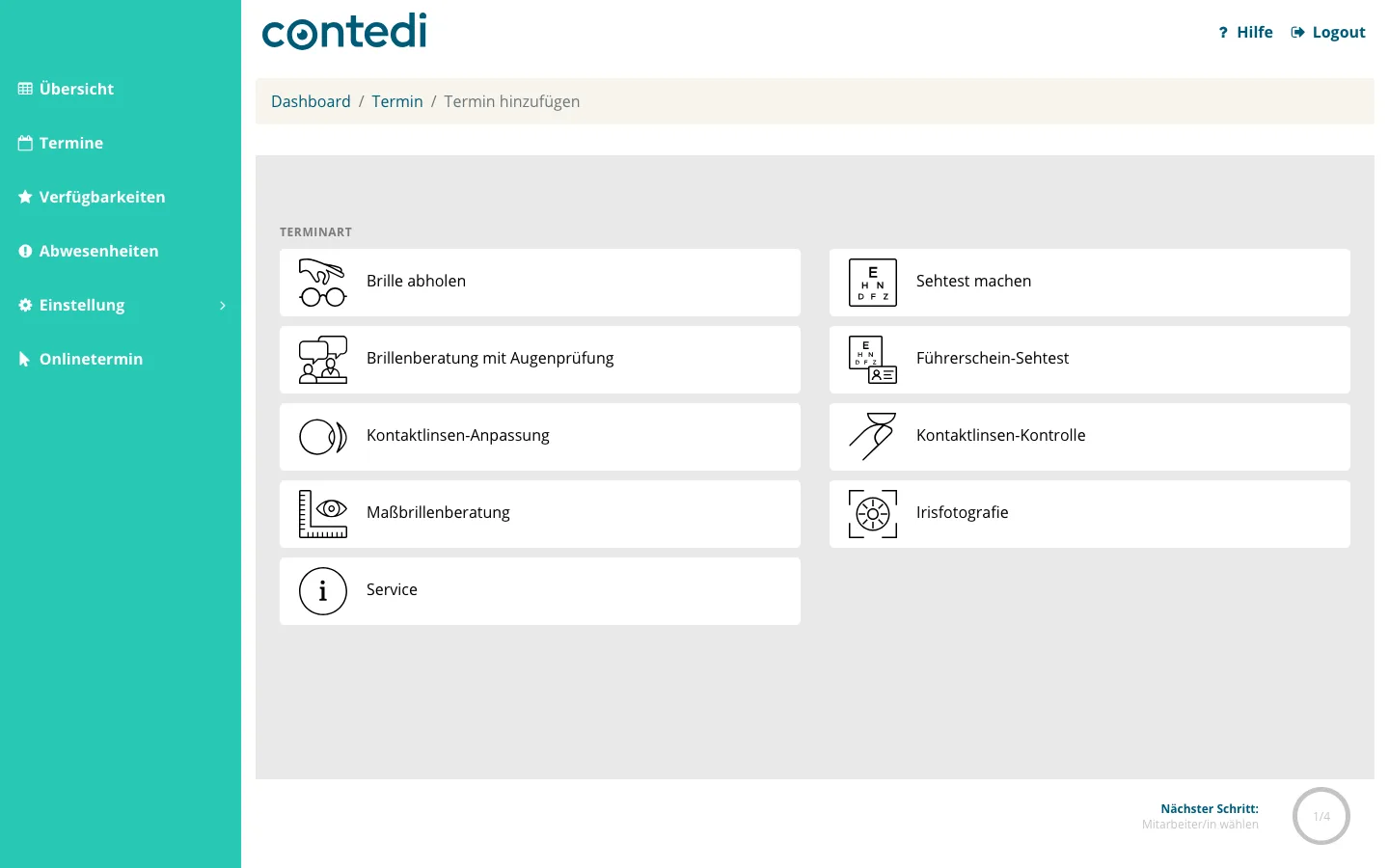
- Wählen Sie unter „Terminart" den passenden Termintyp.
- Wählen Sie unter „Mitarbeiter/in" die Person, bei der der Termin stattfinden soll.
- Wählen Sie unter „Termin" zuerst den Tag und danach eine der freien Uhrzeiten.
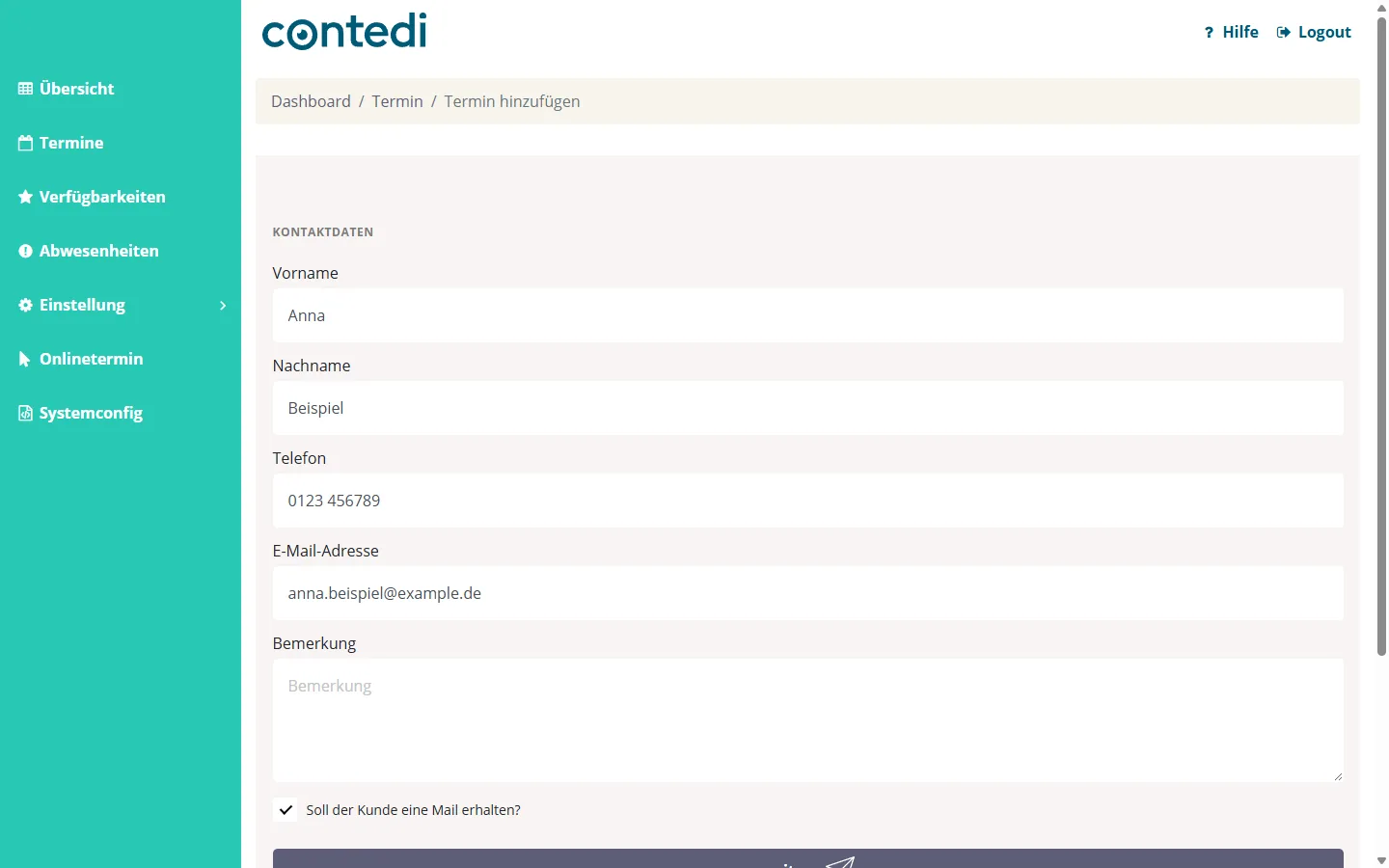
- Füllen Sie die „Kontaktdaten" aus. Welche Felder erscheinen und welche davon Pflicht sind, hängt vom gewählten Termintyp ab — festgelegt im Reiter „Eingabefelder" des Termintyps:
- Vorname, Nachname, Geburtstag, Telefon, Kundennummer, Bemerkung Angaben zur Kundin bzw. zum Kunden, je nach Termintyp
- Zusatzfelder eigene Felder, die Sie für den Termintyp angelegt haben
- Soll der Kunde eine Mail erhalten? Setzen Sie das Häkchen, wenn die Kundschaft eine Bestätigungsmail bekommen soll — erst dann erscheint das Feld „E-Mail-Adresse" und muss ausgefüllt werden
- Klicken Sie auf „weiter".
- Prüfen Sie unter „Fast fertig!" die Zusammenfassung. Über die Stift-Symbole springen Sie zurück und korrigieren einzelne Angaben.
- Klicken Sie auf „Terminbuchung senden".
Der Termin ist gebucht: Er erscheint sofort im Terminkalender unter „Termine".
Besonderheiten der internen Buchung
Die interne Buchung funktioniert wie die Onlinebuchung Ihrer Kundschaft — mit diesen Unterschieden:
- Alle Termintypen wählbar Auch Termintypen, die nicht online buchbar sind, stehen intern zur Auswahl
- Mail an die Kundschaft nur auf Wunsch Ohne das Häkchen „Soll der Kunde eine Mail erhalten?" wird kein E-Mail-Feld angezeigt, die Kundin bzw. der Kunde erhält keine E-Mail und es wird keine E-Mail-Adresse gespeichert. Mit Häkchen erscheint das Feld „E-Mail-Adresse" und muss mit einer gültigen Adresse ausgefüllt werden — auch dann, wenn der Termintyp sonst kein E-Mail-Feld abfragt. Hat contedi für Ihre Installation eingestellt, dass die Kundenmail immer verpflichtend ist, entfällt das Häkchen: Das Feld „E-Mail-Adresse" ist dann immer sichtbar und muss ausgefüllt werden
- Keine Mails an das Team Bei intern gebuchten Terminen verschickt das System keine Bestätigungsmails an Mitarbeiter:innen oder an die Account E-Mail Adresse
- Kein Datenschutz-Häkchen Die Zustimmung zur Datenschutzerklärung wird nur bei der Onlinebuchung abgefragt
- Kein Captcha Auch wenn der Termintyp bei der Onlinebuchung ein Captcha verlangt, entfällt es bei der internen Buchung