API-Zugriff
Über die Programmierschnittstelle (API) können andere Programme auf Ihre Daten in contedi_time zugreifen — zum Beispiel Ihre Website oder eine Software Ihres IT-Dienstleisters. Jedes Programm meldet sich dafür mit einem eigenen Token an. Die Tokens verwalten Sie unter „Einstellung“ > „API-Zugriff“.
Hinweis: Der API-Zugriff wird von contedi für Ihren Account freigeschaltet — erst dann erscheint der Menüpunkt „API-Zugriff“. Hier erfahren Sie mehr über zubuchbare Funktionen.
Tokens im Überblick
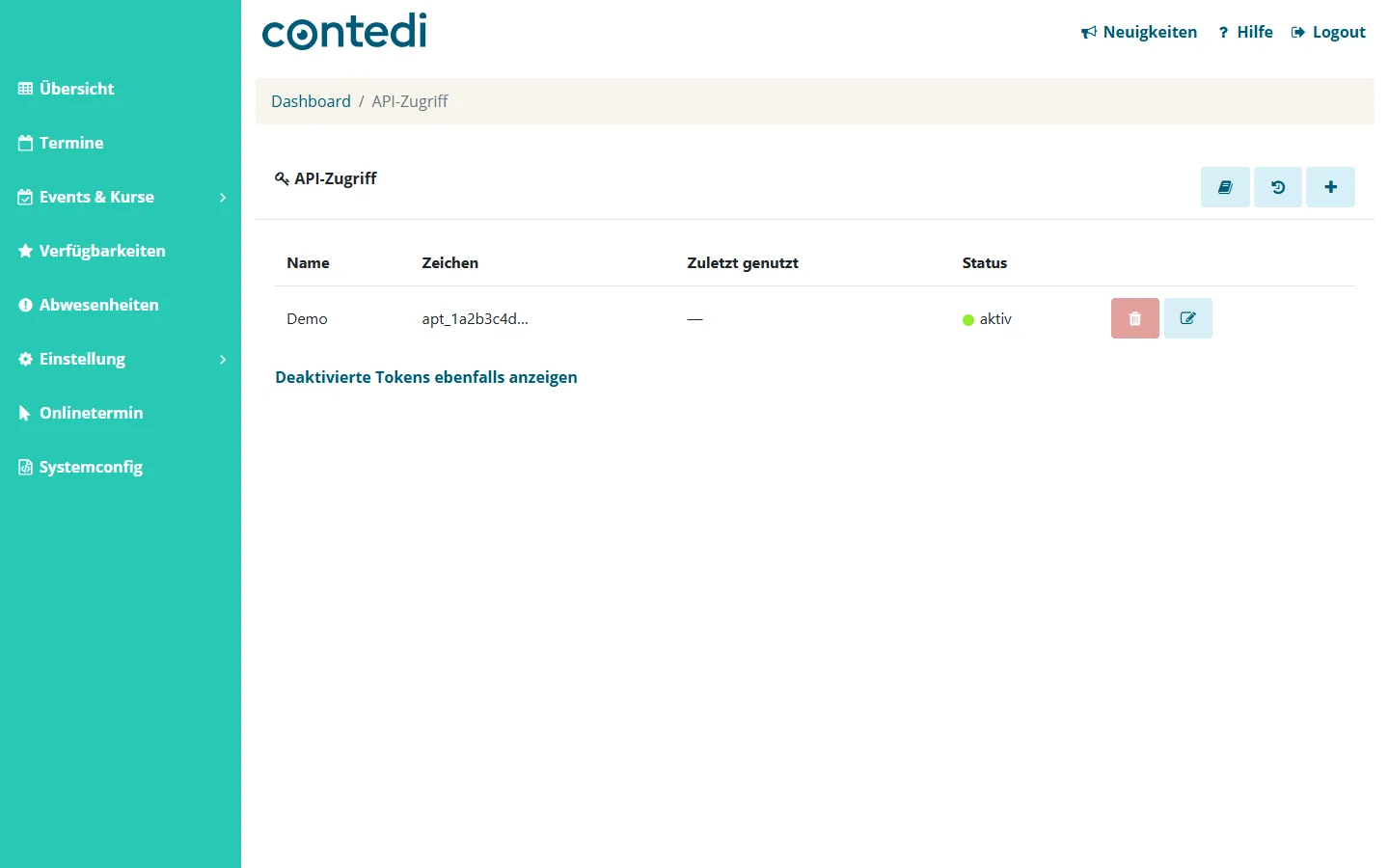
Die Liste zeigt alle Tokens mit den Spalten:
- Name die Bezeichnung, die Sie beim Anlegen vergeben haben
- Zeichen die ersten Zeichen des Tokens, damit Sie ihn wiedererkennen
- Zuletzt genutzt Zeitpunkt des letzten Aufrufs
- Status „aktiv“, „abgelaufen“ oder „deaktiviert“
Über die Schaltflächen oben rechts öffnen Sie die API-Dokumentation in einem neuen Reiter, die Übersicht „Aktivität“ und das Formular für einen neuen Token („+“). Deaktivierte Tokens blendet die Liste aus; über den Link unter der Liste lassen sie sich wieder anzeigen.
Token anlegen
- Gehen Sie zu „Einstellung“ > „API-Zugriff“.
- Klicken Sie auf das Symbol „+“.
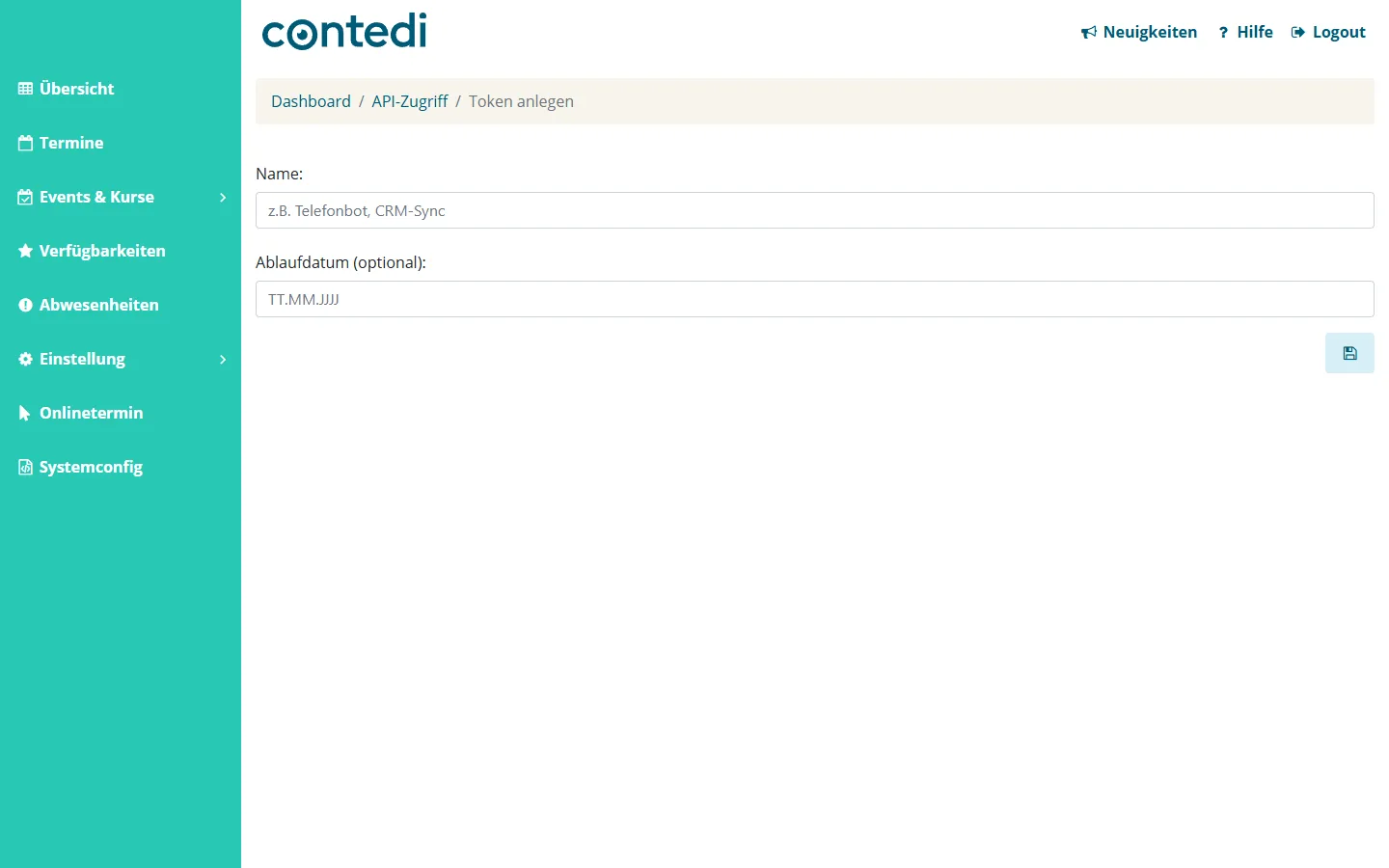
- Füllen Sie die Felder aus:
- Name wofür der Token gedacht ist, z. B. „Website“
- Ablaufdatum (optional) Ab diesem Tag ist der Token ungültig. Ohne Angabe gilt er unbegrenzt
- Speichern Sie die Änderungen mit der Diskette.
- Kopieren Sie den angezeigten Token über die Kopier-Schaltfläche und geben Sie ihn sicher an das Programm weiter, das ihn nutzen soll.
Achtung! Der Token wird nur ein einziges Mal angezeigt. Kopieren Sie ihn sofort — danach lässt er sich nicht mehr anzeigen. Geht er verloren, legen Sie einen neuen Token an und deaktivieren den alten.
Token bearbeiten
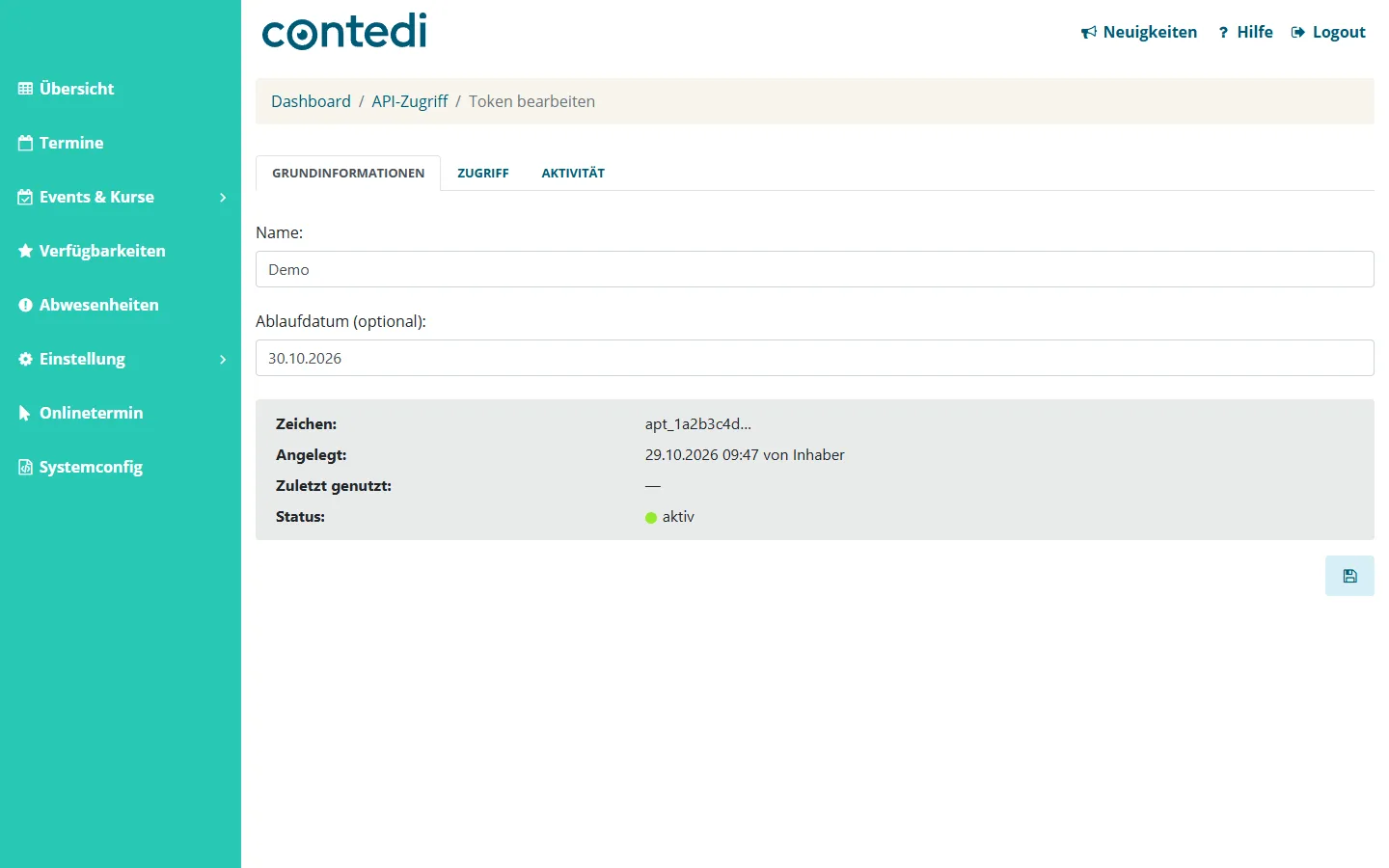
Klicken Sie in der Liste auf den Stift neben dem gewünschten Token. Ein Bearbeitungsfenster mit drei Reitern öffnet sich:
- Grundinformationen Name und Ablaufdatum ändern; außerdem sehen Sie Zeichen, Anlagedatum, letzte Nutzung und Status
- Zugriff Mit dem Schalter „Zugriff einschränken“ legen Sie fest, dass der Token nur sieht, was Sie ausdrücklich freigeben. Ohne den Schalter sieht der Token alle Daten. Bei eingeschränktem Zugriff darf der Token zunächst nur lesen; in den Unterreitern „Schreibrechte“, „Ressourcen-Zugriff“ und „Feld-Zugriff“ geben Sie gezielt Bereiche, Daten und Schreibrechte frei
- Aktivität die letzten Aufrufe dieses Tokens
Token deaktivieren und wieder aktivieren
- Gehen Sie zu „Einstellung“ > „API-Zugriff“.
- Klicken Sie auf den Papierkorb neben dem gewünschten Token.
- Bestätigen Sie die Sicherheitsabfrage.
Ab sofort schlagen alle Aufrufe mit diesem Token fehl. Ein deaktivierter Token lässt sich über das Pfeil-Symbol in seiner Zeile wieder aktivieren und ist danach sofort wieder nutzbar.
Aktivität prüfen
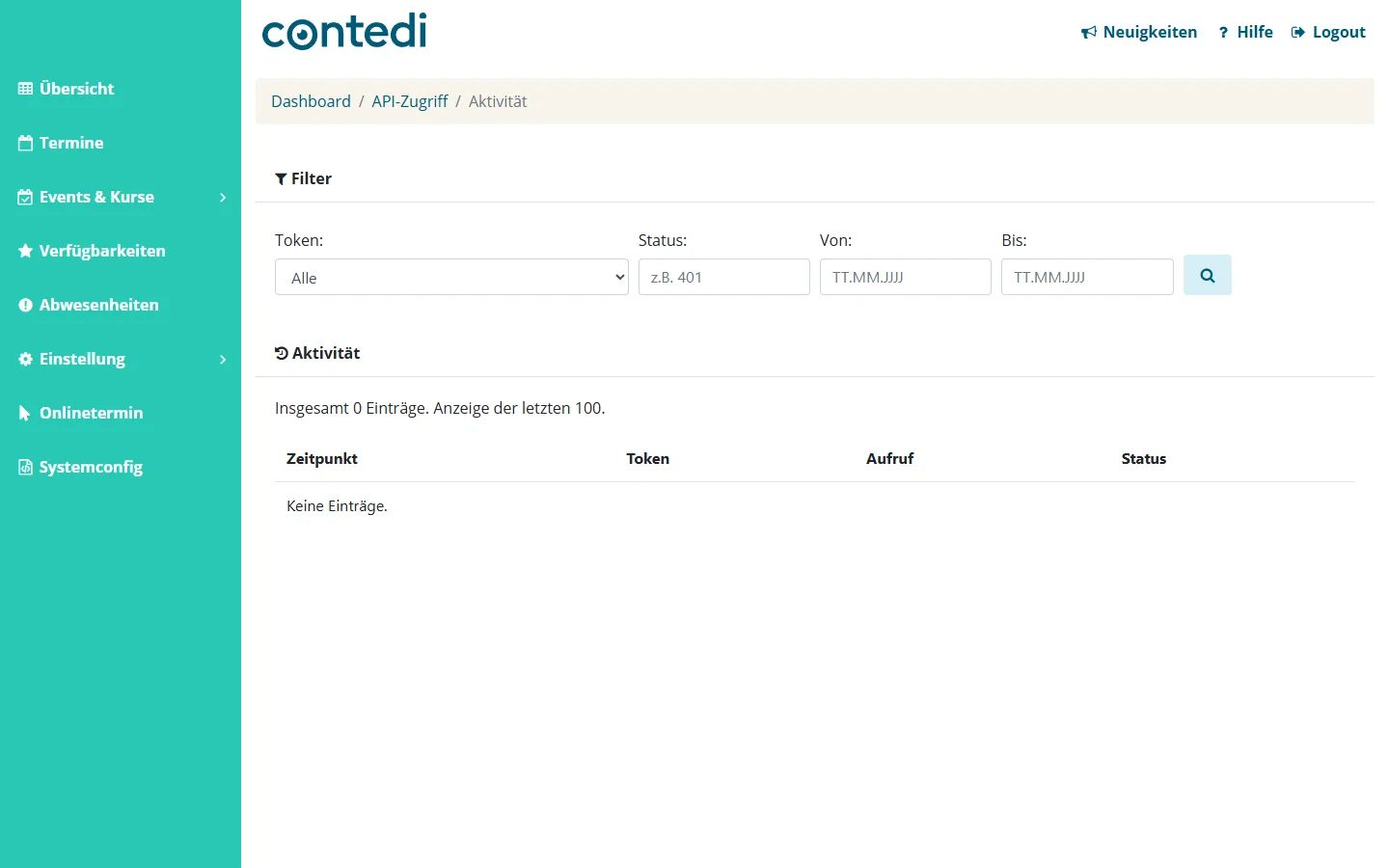
Unter „Aktivität“ sehen Sie die letzten 100 Aufrufe der API mit Zeitpunkt, Token, Aufruf und Status. Über die Filter Token, Status (z. B. 401), Von und Bis grenzen Sie die Liste ein; „Zurücksetzen“ hebt die Filter wieder auf.
Hinweis: Webhooks — automatische Benachrichtigungen an ein anderes Programm — richten Sie nicht hier ein, sondern über die API selbst. Die Einzelheiten stehen in der API-Dokumentation.