Events & Kurse
Mit „Events & Kurse“ bieten Sie neben Terminen auch Veranstaltungen und Kurse an — zum Beispiel einen Vortrag oder einen mehrteiligen Workshop mit begrenzter Teilnehmerzahl. Ihre Kund:innen melden sich auf einer öffentlichen Veranstaltungsseite selbst an. Sie finden die Verwaltung im Hauptmenü unter „Events & Kurse“ mit den Unterpunkten „Veranstaltungen“, „Referenten“ und „Kategorien“.
Hinweis: Events & Kurse ist eine zubuchbare Funktion, die contedi für Ihren Account freischaltet. Der Menüpunkt ist nur für Administratoren sichtbar; ohne Freischaltung führt er auf die Seite „Zubuchbare Funktionen“. Hier erfahren Sie, wie Sie die Freischaltung anfragen.
Veranstaltungen im Überblick
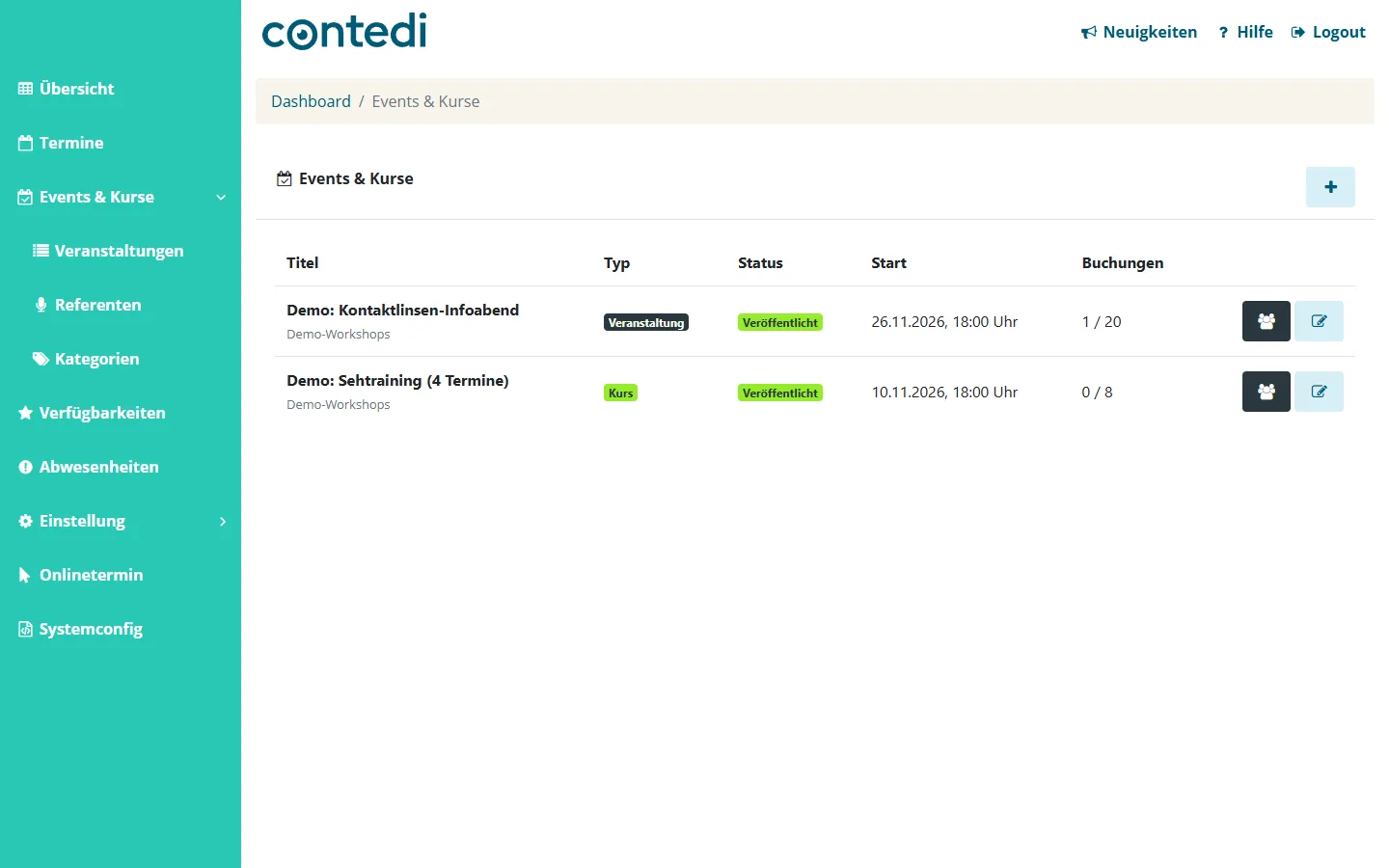
Unter „Events & Kurse“ > „Veranstaltungen“ sehen Sie alle Veranstaltungen und Kurse mit den Spalten:
- Titel Name der Veranstaltung
- Typ „Veranstaltung“ oder „Kurs“
- Status „Entwurf“, „Veröffentlicht“, „Ausgebucht“, „Durchgeführt“ oder „Abgesagt“
- Start Datum und Uhrzeit des Beginns
- Buchungen gebuchte Plätze im Verhältnis zur maximalen Teilnehmerzahl
Über die Schaltflächen rechts in jeder Zeile öffnen Sie die Teilnehmerliste (Personen-Symbol) oder bearbeiten die Veranstaltung (Stift).
Veranstaltung oder Kurs anlegen
- Gehen Sie zu „Events & Kurse“ > „Veranstaltungen“.
- Klicken Sie auf das Symbol „+“ („Neu anlegen“).
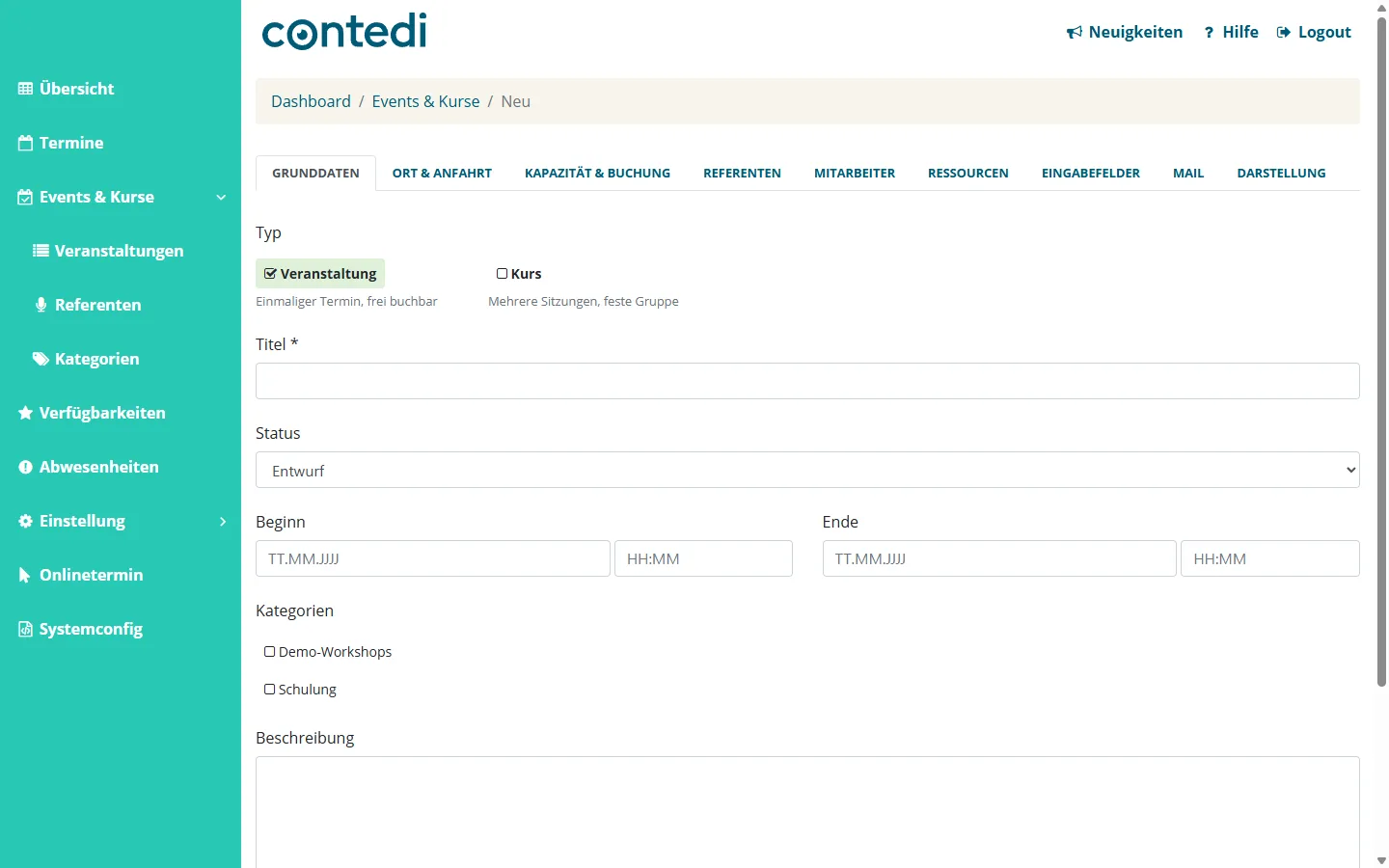
- Wählen Sie unter Typ:
- Veranstaltung ein einmaliger Termin, frei buchbar — mit Beginn und Ende
- Kurs mehrere Sitzungen mit fester Gruppe — die einzelnen Termine legen Sie nach dem ersten Speichern an
- Füllen Sie im Reiter „Grunddaten“ mindestens Titel aus und wählen Sie den Status.
- Speichern Sie die Änderungen mit der Diskette.
Tipp: Legen Sie neue Veranstaltungen zunächst als „Entwurf“ an. Auf der öffentlichen Seite erscheinen sie erst mit dem Status „Veröffentlicht“.
Veranstaltung bearbeiten
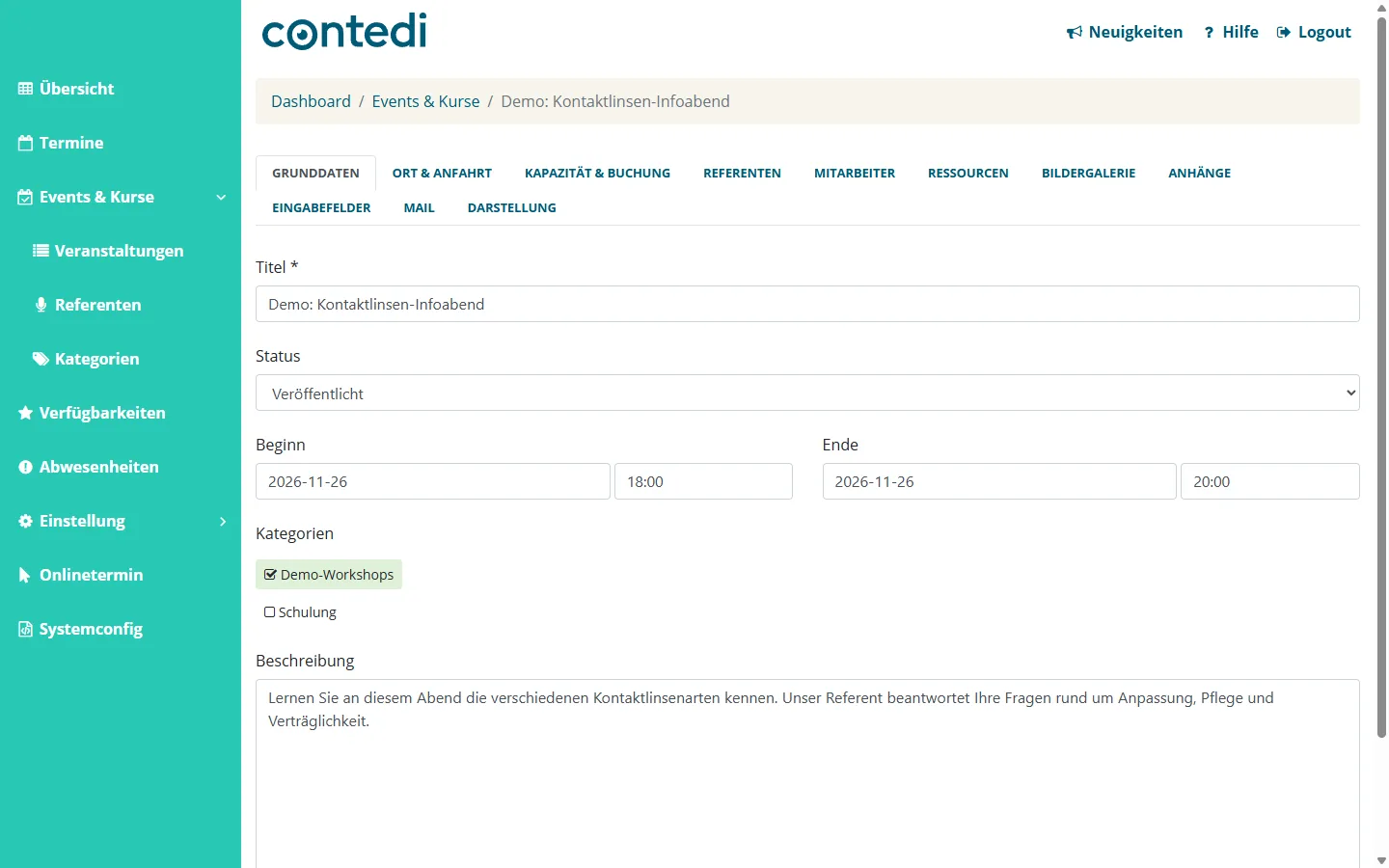
Klicken Sie in der Liste auf den Stift neben der gewünschten Veranstaltung. Ein Bearbeitungsfenster mit mehreren Reitern öffnet sich:
Reiter „Grunddaten“
- Titel Pflichtfeld. Name der Veranstaltung
- Status „Entwurf“, „Veröffentlicht“, „Ausgebucht“, „Durchgeführt“ oder „Abgesagt“
- Beginn und Ende bei einer Veranstaltung Datum und Uhrzeit
- Termine bei einem Kurs die einzelnen Sitzungen, jeweils mit Datum, Beginn und optional Ende. Über „Intervall anlegen“ erzeugen Sie eine ganze Terminreihe auf einmal, z. B. wöchentlich, zweiwöchentlich, täglich oder in einem eigenen Abstand, mit der gewünschten Anzahl an Terminen
- Kategorien Event-Kategorien, nach denen Ihre Kundschaft die Veranstaltungsübersicht filtern kann
- Beschreibung Text für die Veranstaltungsseite. Einfaches HTML ist erlaubt, z. B. für Absätze, Fettdruck, Listen und Links
Reiter „Ort & Anfahrt“
Unter Ort wählen Sie, ob die Veranstaltung in Ihrem Geschäft oder „Außerhäusig“ stattfindet. Für einen anderen Ort tragen Sie Straße / Nr., Zusatz und PLZ / Ort ein. Unter Anfahrtsbeschreibung ergänzen Sie Hinweise zur Anreise.
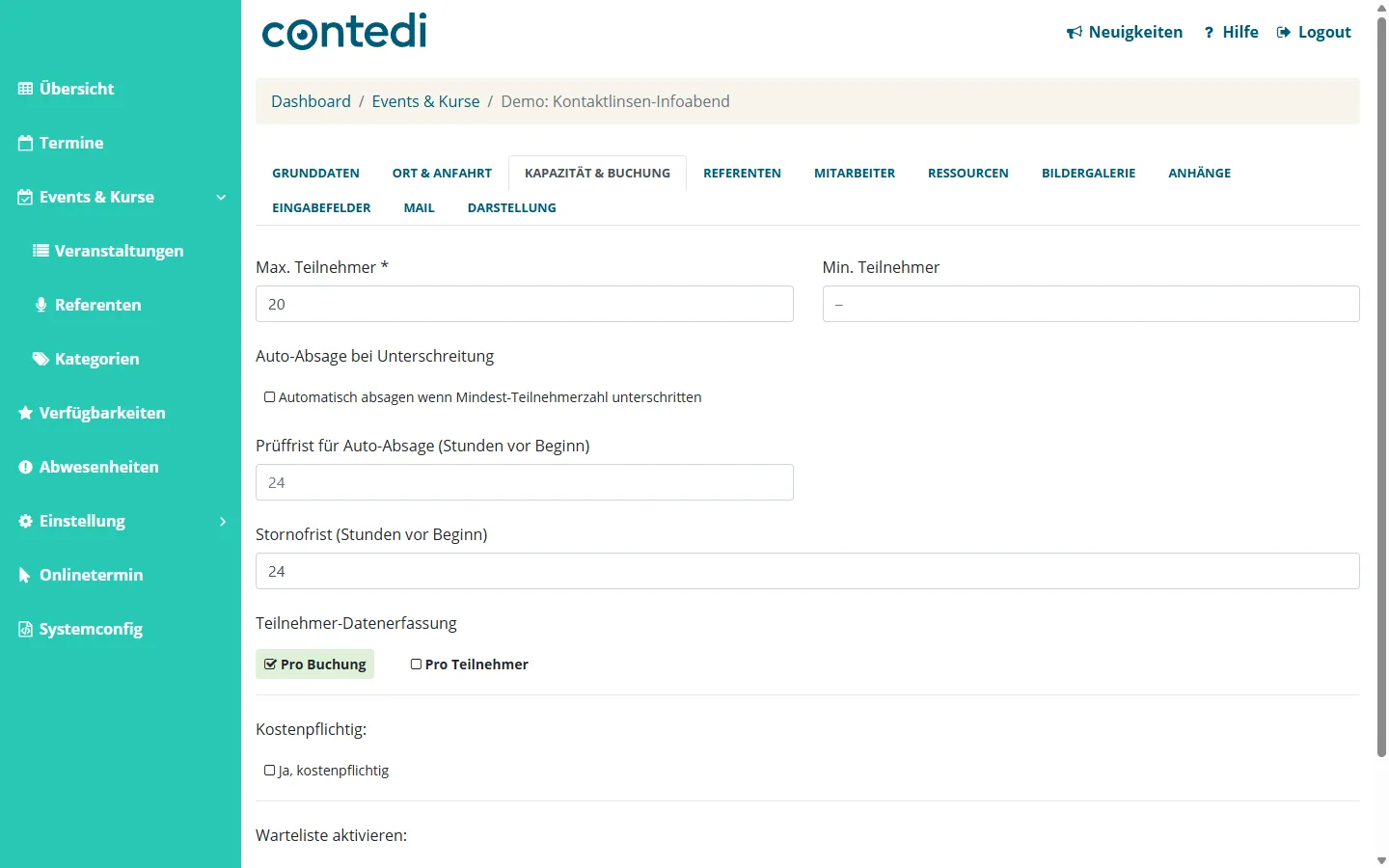
Reiter „Kapazität & Buchung“
- Max. Teilnehmer Pflichtfeld. So viele Plätze können gebucht werden
- Min. Teilnehmer Mindestzahl an Teilnehmenden
- Auto-Absage bei Unterschreitung Mit dem Häkchen „Automatisch absagen wenn Mindest-Teilnehmerzahl unterschritten“ sagt das Programm eine veröffentlichte Veranstaltung selbst ab, wenn kurz vor Beginn zu wenige Plätze gebucht sind. Alle Angemeldeten erhalten dann die Stornierungs-E-Mail der Veranstaltung, Ihre Account E-Mail Adresse eine Benachrichtigung
- Prüffrist für Auto-Absage (Stunden vor Beginn) Ab diesem Zeitpunkt vor Beginn wird die Mindestzahl geprüft. Ohne Angabe gelten 24 Stunden
- Stornofrist (Stunden vor Beginn) Bis zu diesem Zeitpunkt können Angemeldete ihre Anmeldung selbst stornieren. Vorgabe: 24 Stunden
- Kostenpflichtig Mit dem Häkchen „Ja, kostenpflichtig“ und einem Preis (z. B. 29,50) zeigt die Veranstaltungsseite den Preis pro Platz an
- Warteliste aktivieren Mit dem Häkchen „Warteliste aktiv“ können sich Interessierte auch bei ausgebuchter Veranstaltung auf eine Warteliste eintragen. Unter Max. Wartelisten-Plätze begrenzen Sie deren Größe
Reiter „Referenten“, „Mitarbeiter“ und „Ressourcen“
- Referenten Wählen Sie die Referent:innen der Veranstaltung aus der Liste. Über „Schnell anlegen“ legen Sie eine neue Person direkt hier an. Die Referent:innen erscheinen auf der Veranstaltungsseite
- Mitarbeiter Weisen Sie Mitarbeitende zu und legen Sie mit „Öffentlich anzeigen“ fest, ob sie auf der Veranstaltungsseite unter „Unser Team“ erscheinen
- Ressourcen Haken Sie die Räume oder Geräte an, die für die Veranstaltung gebraucht werden
Reiter „Bildergalerie“ und „Anhänge“
Diese beiden Reiter erscheinen, sobald die Veranstaltung einmal gespeichert ist. In der Bildergalerie laden Sie über „Bild hinzufügen“ Bilder hoch (JPG, PNG oder WebP, max. 10 MB) und bestimmen mit „Cover“ das Bild, das in der Veranstaltungsübersicht erscheint. Unter Anhänge laden Sie über „Datei hochladen“ Dateien zur Veranstaltung hoch (PDF, JPG, PNG oder WebP, max. 20 MB pro Datei); der Papierkorb entfernt eine Datei wieder.
Reiter „Eingabefelder“
Unter „Zusatz-Eingabefelder“ legen Sie eigene Felder für das Anmeldeformular an: Bezeichnung eintragen, bei Bedarf das Häkchen „Pflichtfeld“ setzen und auf das Symbol „+“ klicken. Die Spalte „Platzhalter“ zeigt, mit welchem Platzhalter Sie die Antwort in die E-Mails übernehmen. Der Reiter ist nutzbar, sobald die Veranstaltung einmal gespeichert ist.
Reiter „Mail“
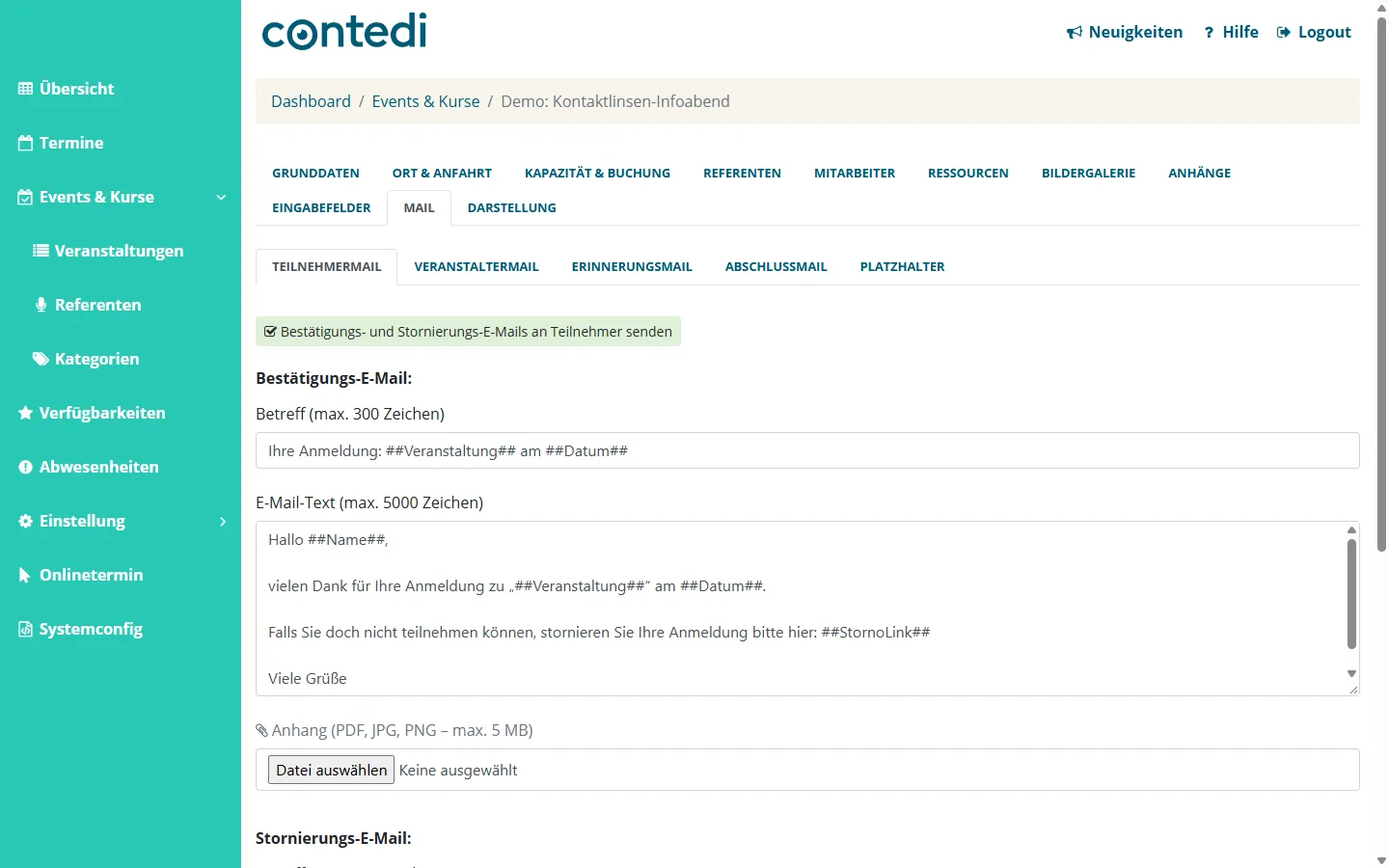
Hier gestalten Sie die E-Mails dieser Veranstaltung. Jeder Unterreiter hat ein eigenes Häkchen zum Einschalten, Betreff und Text sowie — nach dem ersten Speichern — eigene Anhänge (PDF, JPG, PNG, max. 5 MB):
- Teilnehmermail Bestätigungs- und Stornierungs-E-Mail an die Angemeldeten
- Veranstaltermail Bestätigungs- und Stornierungs-E-Mail an die Account E-Mail Adresse und/oder an die zugewiesenen Mitarbeitenden
- Erinnerungsmail Erinnerung an die Angemeldeten, mit eigener Angabe „Stunden vor Veranstaltungsbeginn“
- Abschlussmail E-Mail nach der Veranstaltung, mit eigener Angabe „Stunden nach Veranstaltungsende“
- Platzhalter Übersicht aller Variablen für Teilnehmerdaten, Veranstaltungsdaten und Buchungslinks — ein Klick auf eine Zeile kopiert die Variable in die Zwischenablage. Mit ##StornoLink## fügen Sie den Link ein, über den Teilnehmende ihre Anmeldung selbst stornieren; Zusatz-Eingabefelder stehen als ##Nummer## bereit. Die Platzhalter können Sie auch im Betreff verwenden, z. B. „Ihre Anmeldung: ##Veranstaltung## am ##Datum##“ — sie werden in allen E-Mails der Veranstaltung ersetzt, auch bei Stornierung, Erinnerung, Abschluss und automatischer Absage
Reiter „Darstellung“
Unter „Öffentliche URL“ finden Sie die Adresse der Veranstaltungsseite zum Kopieren; über die Schaltfläche daneben öffnen Sie eine Vorschau. Die Seite ist nur erreichbar, solange der Status „Veröffentlicht“ ist.
Hier erfahren Sie, wie sich Ihre Kundschaft zu einer Veranstaltung anmeldet.
Teilnehmende verwalten
- Gehen Sie zu „Events & Kurse“ > „Veranstaltungen“.
- Klicken Sie auf das Personen-Symbol neben der gewünschten Veranstaltung.
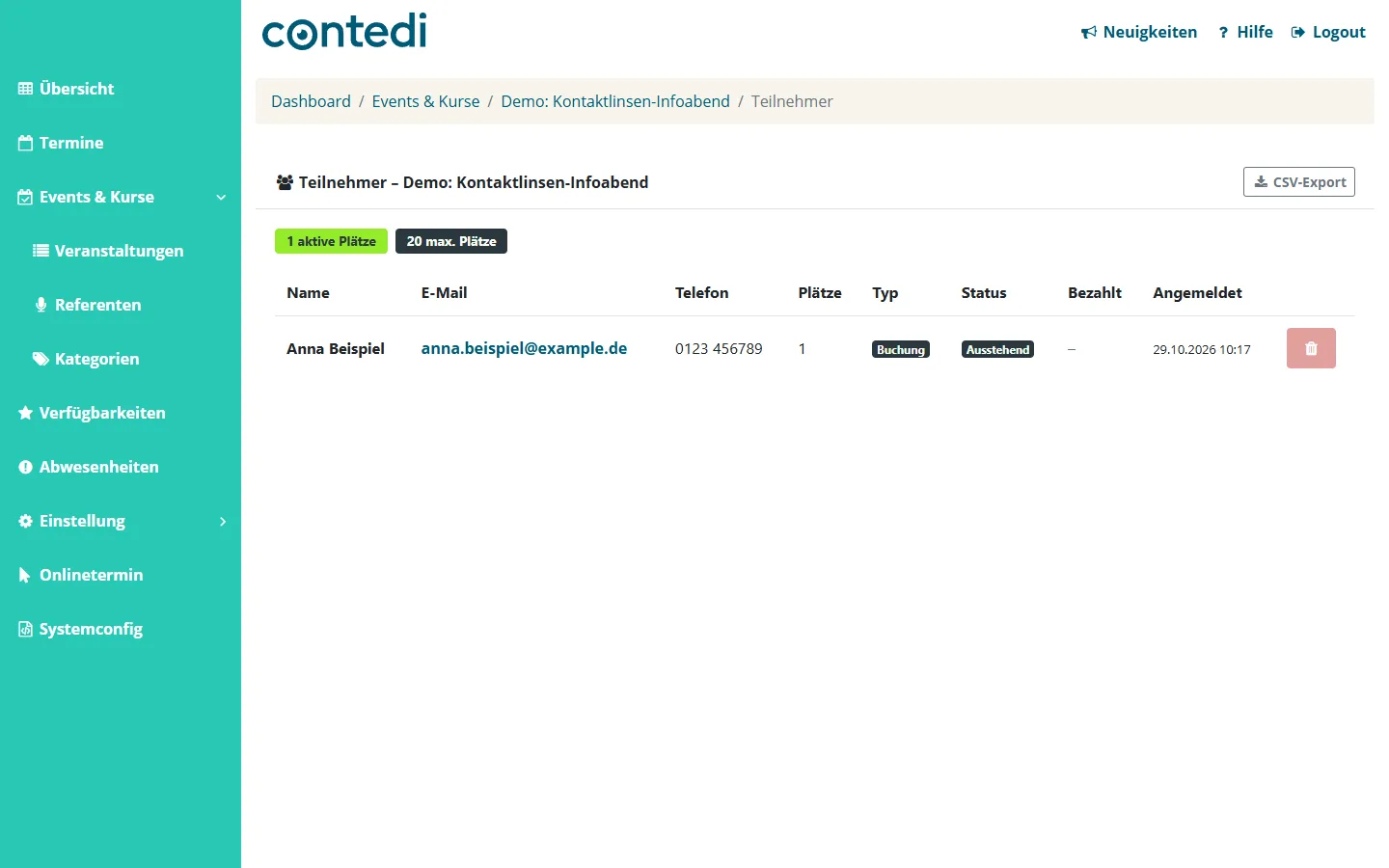
Oben sehen Sie die Zahl der aktiven Plätze, der Wartelisten-Plätze und der maximalen Plätze. Die Tabelle zeigt je Anmeldung Name, E-Mail, Telefon, Plätze, Typ („Buchung“ oder „Warteliste“), Status und den Zeitpunkt der Anmeldung.
- CSV-Export Lädt die Teilnehmerliste als Datei herunter, z. B. zum Ausdrucken oder für die Weiterverarbeitung in einer Tabellenkalkulation
- Buchung stornieren Über den Papierkorb einer Zeile stornieren Sie eine Anmeldung. Nach der Sicherheitsabfrage erhält sie den Status „Storniert“
Referenten pflegen
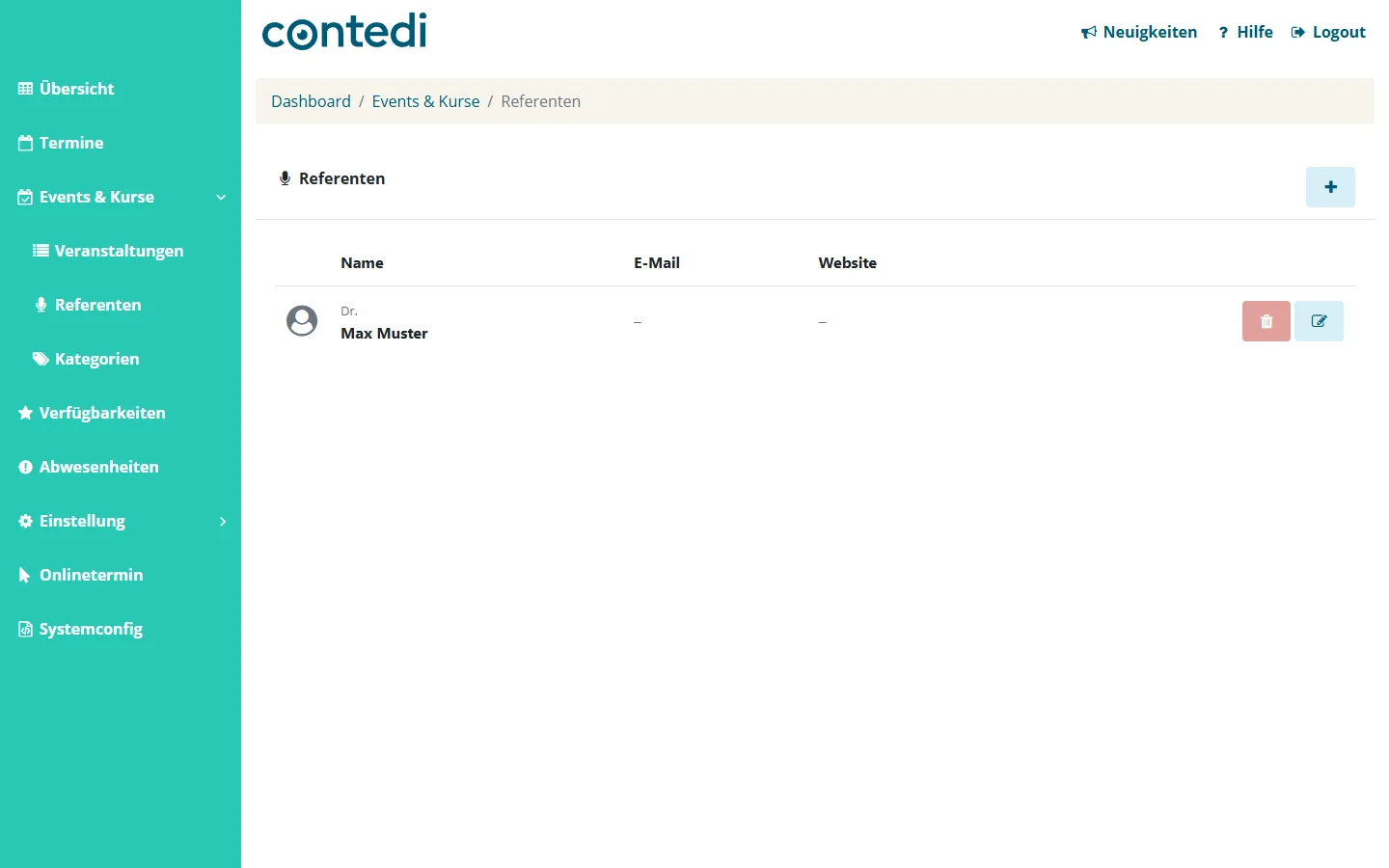
Unter „Events & Kurse“ > „Referenten“ verwalten Sie alle Referent:innen. Über das Symbol „+“ legen Sie eine neue Person an:
- Titel z. B. Dr. oder Prof.
- Vorname und Nachname Pflichtfelder
- Bio / Kurzbeschreibung kurze Vorstellung der Person
- E-Mail, Telefon, Website Kontaktdaten
- Profilfoto JPG, PNG oder WebP, max. 2 MB — lässt sich nach dem ersten Speichern hinzufügen
Event-Kategorien pflegen
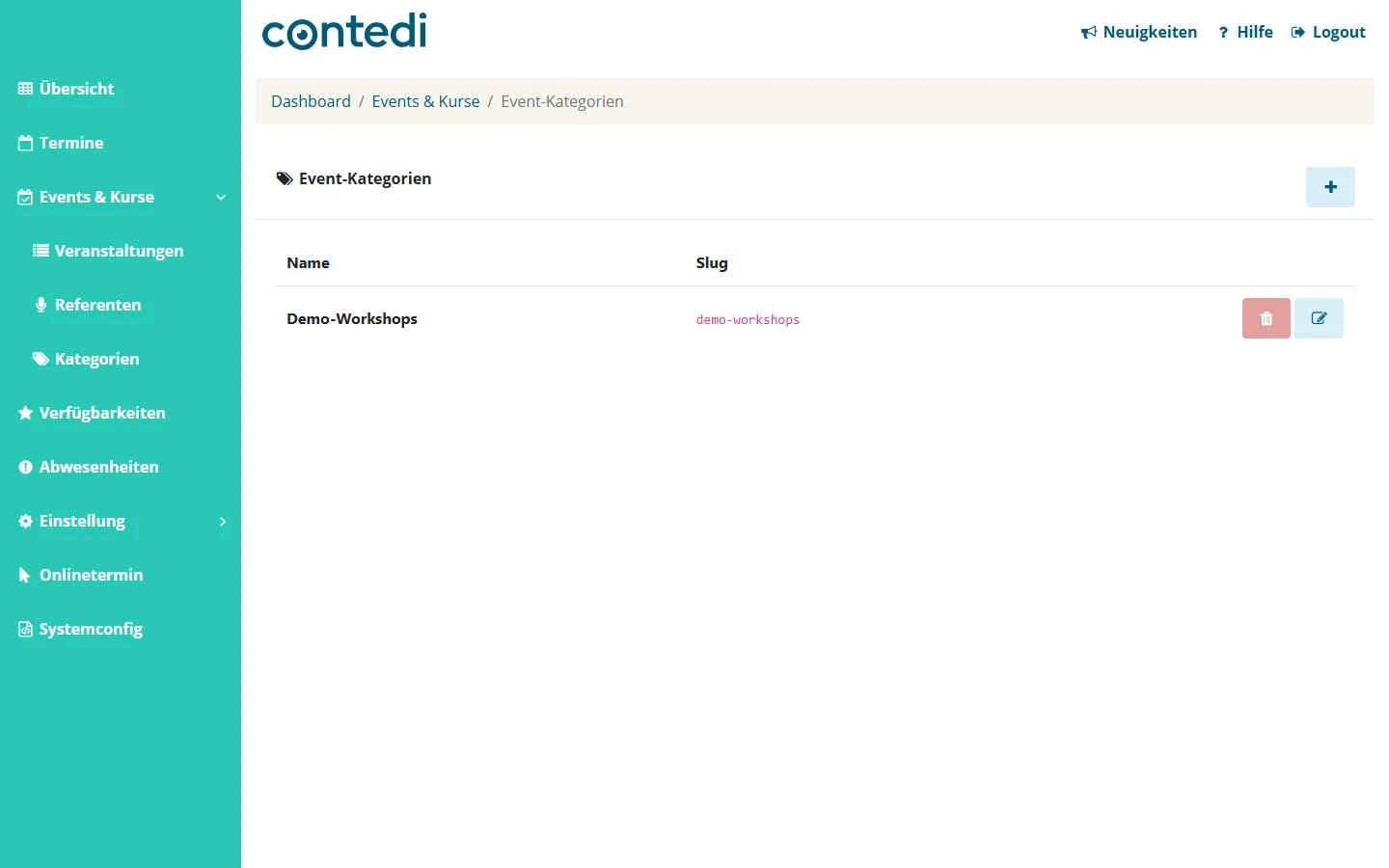
Unter „Events & Kurse“ > „Kategorien“ legen Sie Kategorien wie „Vorträge“ oder „Workshops“ an. Jede Kategorie hat einen Name (Pflichtfeld) und einen Slug, der beim Speichern automatisch aktualisiert wird. Auf der öffentlichen Veranstaltungsübersicht erscheinen die Kategorien als Filter.