Terminkategorien
Mit Terminkategorien fassen Sie Ihre Termintypen zu Gruppen zusammen, zum Beispiel „Sehen“, „Hören“ und „Service“. Ihre Kund:innen wählen in der Online-Buchung dann zuerst eine Kategorie und sehen danach nur noch die Termintypen, die dazu passen — das hält die Buchung auch bei vielen Termintypen übersichtlich. Die Kategorien verwalten Sie unter „Einstellung“ > „Terminkategorie“.
Hinweis: Terminkategorien sind eine zubuchbare Funktion, die contedi für Ihren Account freischaltet. Ohne Freischaltung führt der Menüpunkt auf die Seite „Zubuchbare Funktionen“. Hier erfahren Sie, wie Sie die Freischaltung anfragen.
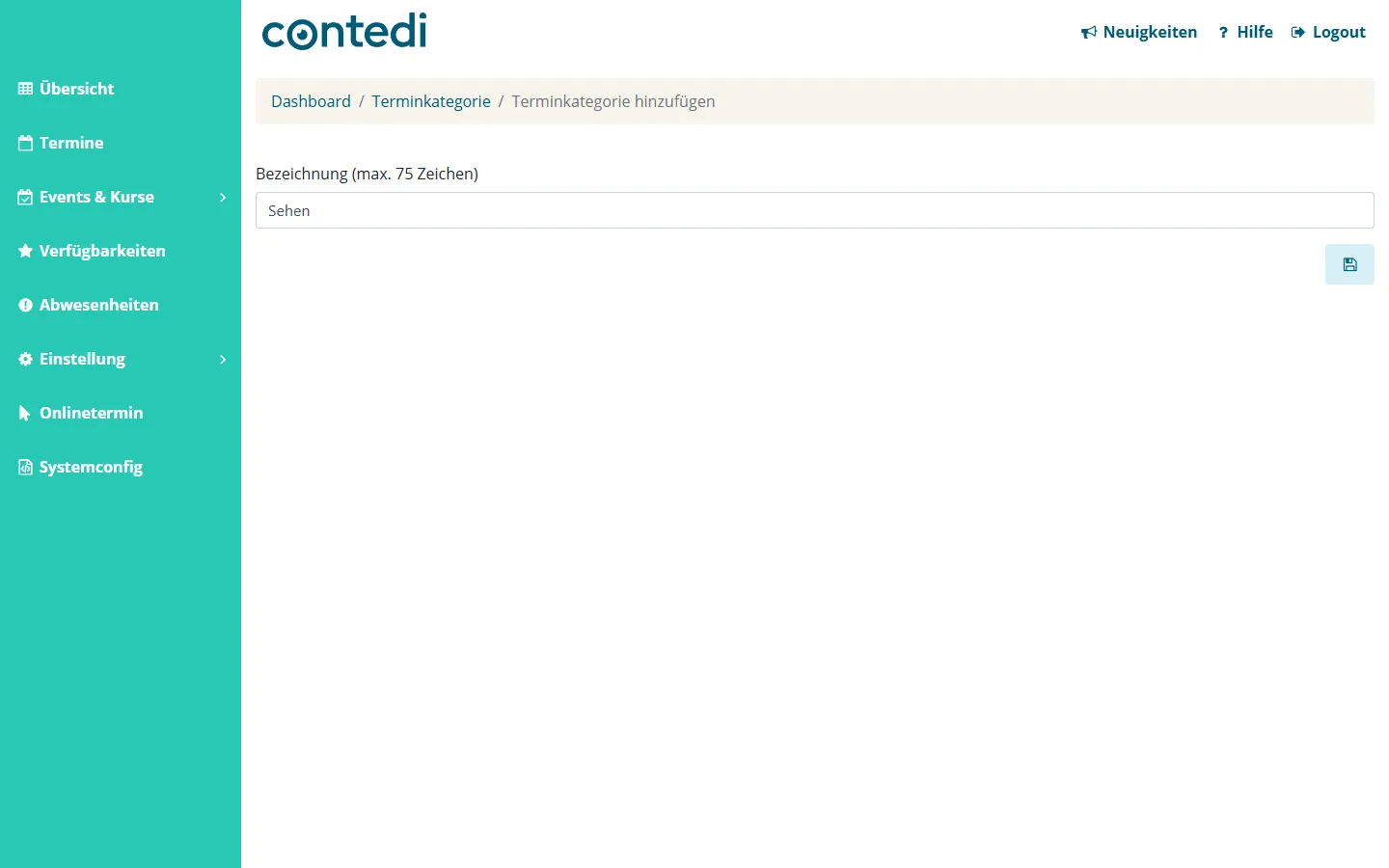
Terminkategorie anlegen
- Gehen Sie zu „Einstellung“ > „Terminkategorie“.
- Klicken Sie auf das Symbol „+“.
- Tragen Sie unter „Bezeichnung (max. 75 Zeichen)“ den Namen der Kategorie ein, wie ihn Ihre Kundschaft sehen soll.
- Speichern Sie die Änderungen mit der Diskette.
Terminkategorie bearbeiten
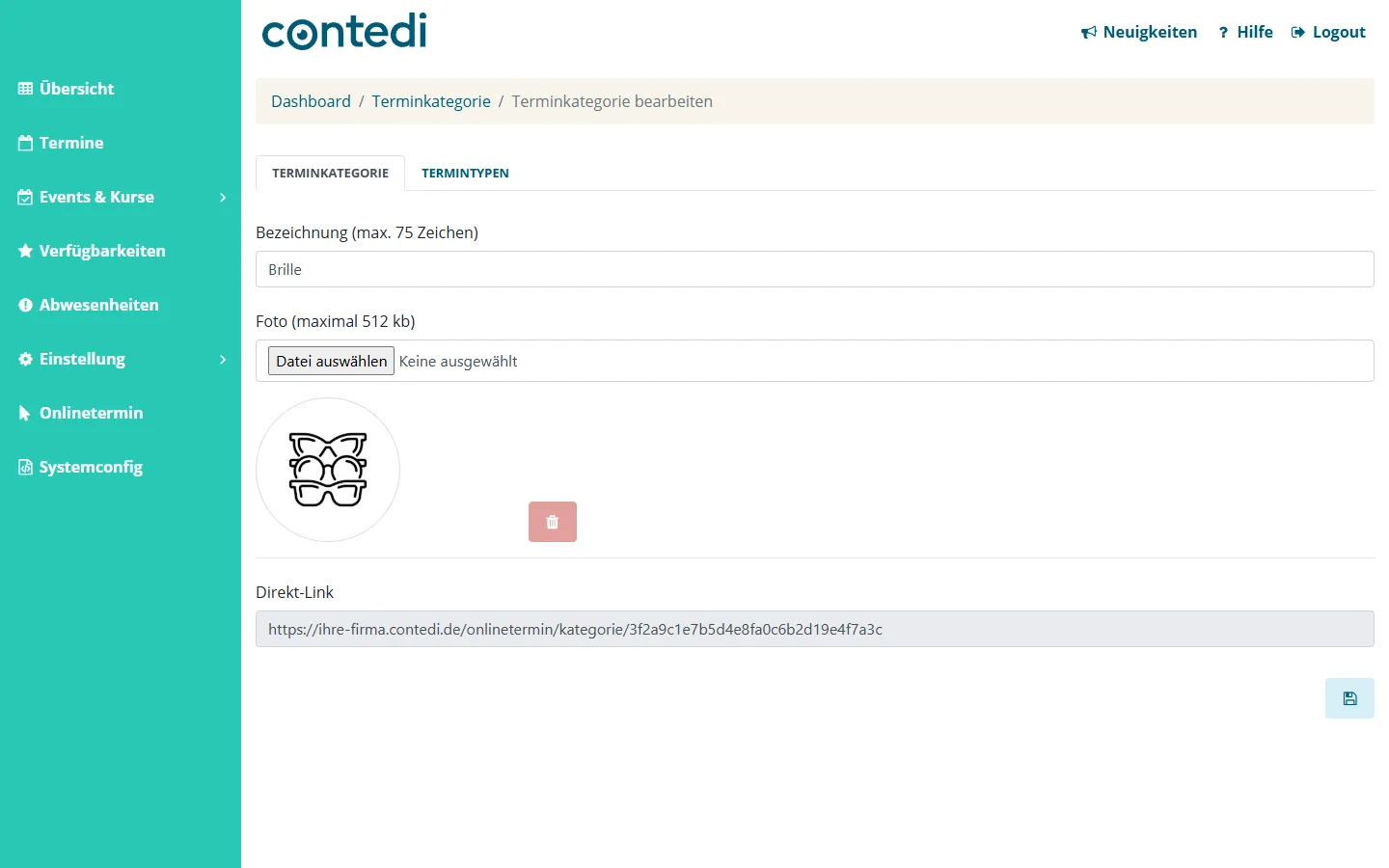
Klicken Sie in der Liste auf den Stift neben der gewünschten Kategorie. Ein Bearbeitungsfenster mit zwei Reitern öffnet sich:
- Terminkategorie Hier ändern Sie die Bezeichnung (max. 75 Zeichen) und laden unter „Foto (maximal 512 kb)“ ein Bild hoch, das in der Online-Buchung auf der Kategorie-Kachel erscheint. Mit dem roten Papierkorb entfernen Sie das Bild wieder
- Termintypen Zeigt die zugeordneten Termintypen mit Bezeichnung und Zeitbedarf
Speichern Sie die Änderungen mit der Diskette.
Termintypen einer Kategorie zuordnen
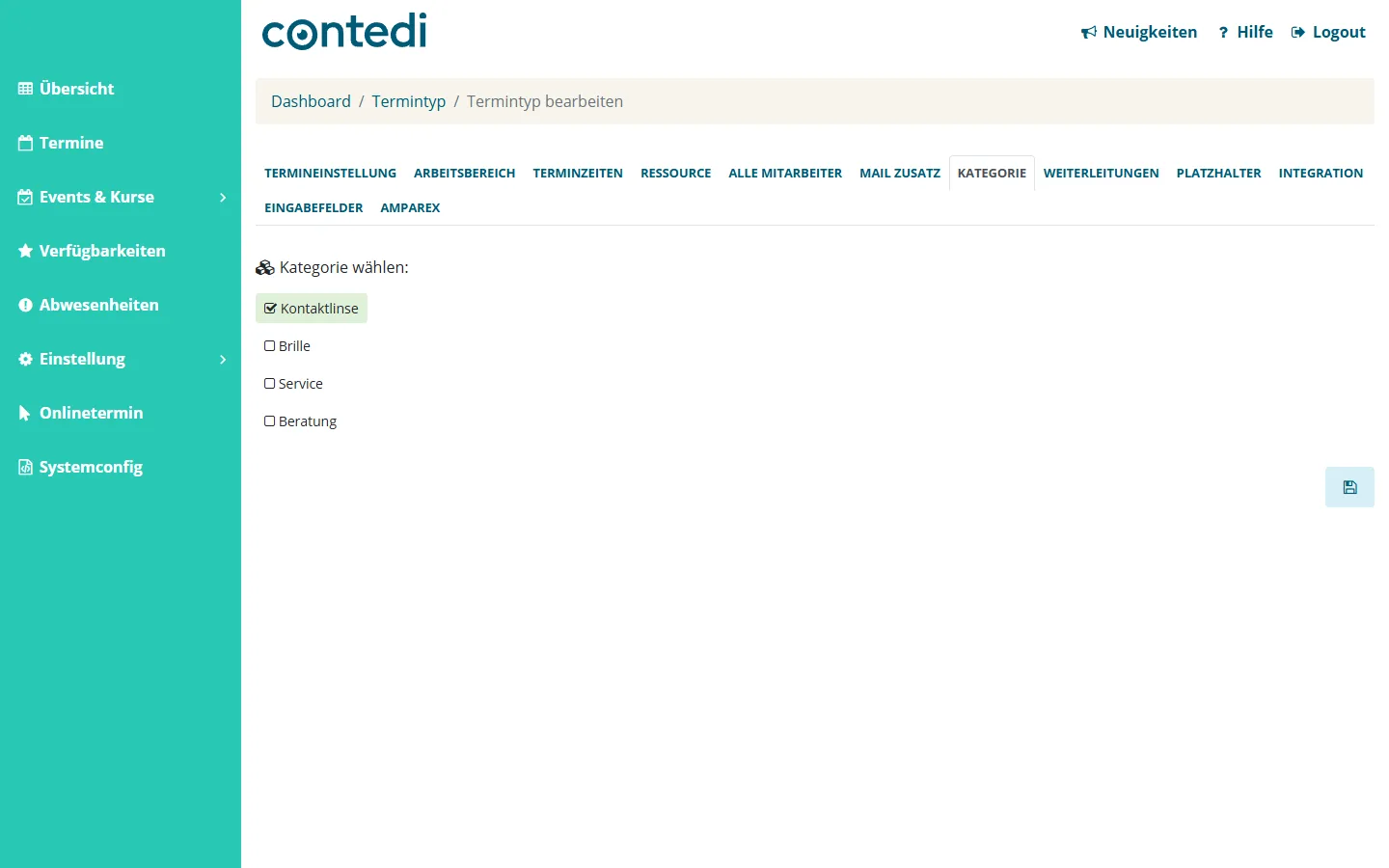
Welche Termintypen zu einer Kategorie gehören, legen Sie beim jeweiligen Termintyp fest:
- Gehen Sie zu „Einstellung“ > „Termintypen“.
- Klicken Sie auf den Stift neben dem gewünschten Termintyp.
- Wechseln Sie zum Reiter „Kategorie“ (er erscheint nur bei freigeschalteter Funktion).
- Haken Sie unter „Kategorie wählen“ eine oder mehrere Kategorien an — ein Termintyp kann in mehreren Kategorien erscheinen.
- Speichern Sie die Änderungen mit der Diskette.
Hier erfahren Sie mehr über die Einstellungen eines Termintyps.
So wirkt sich das in der Online-Buchung aus
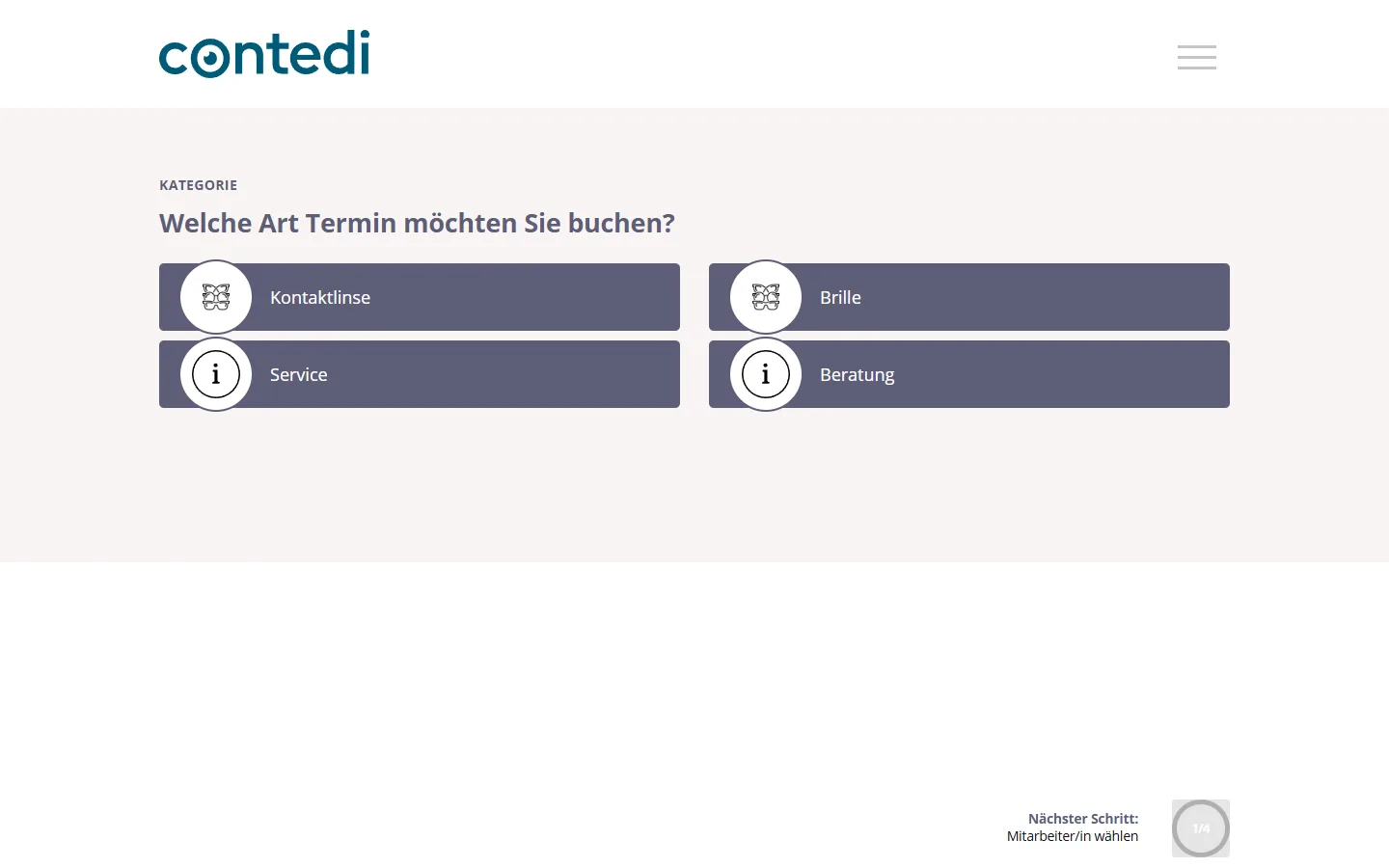
Sobald es mindestens eine Terminkategorie gibt, beginnt die Online-Buchung mit dem Schritt „Kategorie“: Ihre Kundschaft sieht für jede Kategorie eine Kachel mit Bild und Bezeichnung. Nach der Wahl einer Kategorie geht es wie gewohnt mit der Terminart weiter — dort stehen dann nur die Termintypen dieser Kategorie zur Auswahl.
Hier erfahren Sie, wie Ihre Kundschaft Schritt für Schritt bucht.
Terminkategorie löschen
- Gehen Sie zu „Einstellung“ > „Terminkategorie“.
- Klicken Sie auf den Papierkorb neben der gewünschten Kategorie.
- Bestätigen Sie die Sicherheitsabfrage.
