Multitermintypen
Ein Multitermintyp fasst mehrere Termintypen zu einem Ablauf zusammen — zum Beispiel Sehtest und Brillenberatung direkt nacheinander. Ihre Kund:innen buchen dabei ganz normal einen einzigen Termin; im Hintergrund reiht das Programm die Teiltermine am Terminstag aneinander und prüft für jeden Abschnitt, ob Mitarbeitende und Ressourcen frei sind.
Die Gesamtdauer ergibt sich automatisch aus der Summe der Teiltermine — einschließlich ihrer Nachbearbeitungszeiten. Einen eigenen Zeitbedarf hat ein Multitermintyp deshalb nicht.

Multitermintyp anlegen
- Gehen Sie zu „Einstellung“ > „Multitermintypen“.
- Klicken Sie auf das Symbol „+“.
- Tragen Sie die Bezeichnung (max. 75 Zeichen) ein, z. B. „Sehtest + Brillenberatung“.
- Speichern Sie die Änderungen mit der Diskette.
- Weisen Sie anschließend die Termintypen zu (siehe unten).
Termintypen zuweisen
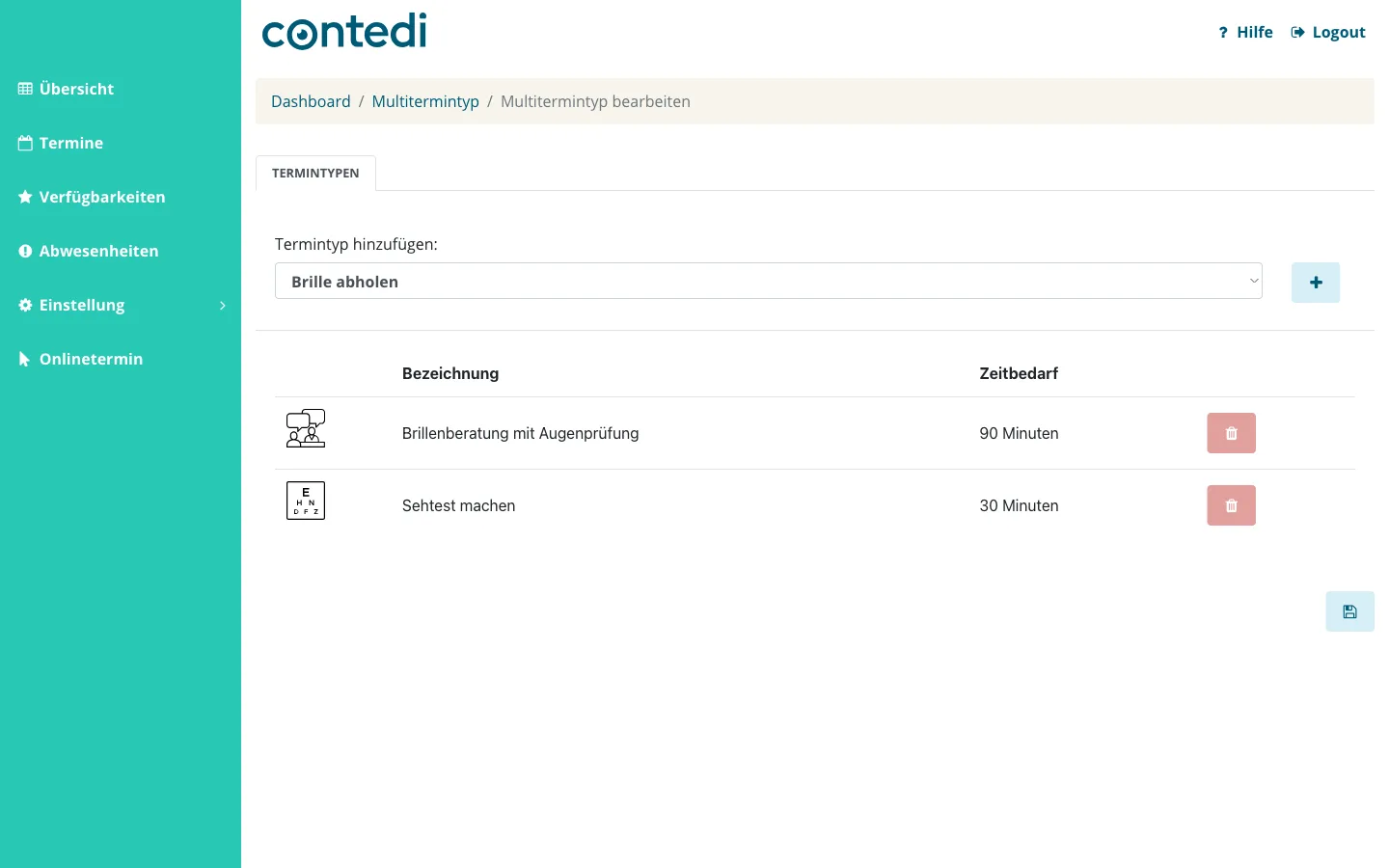
- Klicken Sie in der Liste auf den Stift neben dem gewünschten Multitermintyp.
- Wählen Sie im Reiter „Termintypen“ unter „Termintyp hinzufügen“ einen Termintyp aus der Auswahlliste und klicken Sie auf das Symbol „+“ — der Termintyp wird sofort in die Tabelle übernommen.
- Wiederholen Sie den Vorgang für alle gewünschten Teiltermine. Die Tabelle zeigt je Teiltermin die Bezeichnung und den Zeitbedarf; mit dem Papierkorb entfernen Sie einen Teiltermin wieder.
- Ziehen Sie die Zeilen mit gedrückter Maustaste in die gewünschte Reihenfolge — sie bestimmt den Ablauf der Teiltermine am Terminstag.
Tipp: Die weiteren Einstellungen — etwa Online-Buchbarkeit, Arbeitsbereich oder eigene E-Mail-Texte — pflegen Sie beim Multitermintyp genauso wie bei einem normalen Termintyp. Die benötigten Ressourcen bringen die Teiltermine mit; der Reiter „Ressourcen“ zeigt sie nur zur Übersicht an.
Hier erfahren Sie, wie Sie Termintypen anlegen und bearbeiten.
Multitermine im Kalender und beim Stornieren
Im Terminkalender erscheint der Haupttermin mit seinen Teilterminen gruppiert darunter — Teiltermine lassen sich nicht einzeln löschen.
Achtung! Beim Stornieren eines Multitermins fallen alle Teiltermine zusammen weg — egal, ob die Kund:in über den Storno-Link storniert oder Sie den Termin im Kalender löschen.