Grundeinstellung
Unter „Einstellung“ > „Grundeinstellung“ hinterlegen Sie die Basisdaten Ihres Geschäfts und legen fest, wie Ihr Online-Terminkalender für Ihre Kund:innen aussieht und funktioniert. Alle Einstellungen sind auf mehrere Reiter verteilt: „Grundinformationen“, „Öffnungszeit“, „Links“, „Kalendereinstellung“, „Kalendertexte“, „Kalendernutzung“, „Feiertage“ und „Custom CSS“. Ist das CalDAV-Modul für Ihren Account freigeschaltet, kommt der Reiter „CalDAV“ hinzu — hier erfahren Sie, wie Sie Ihren Kalender per CalDAV anbinden. Ist die Outlook-Anbindung freigeschaltet, kommt der Reiter „Outlook“ hinzu — hier erfahren Sie, wie Sie Outlook anbinden.
Tipp: Alle Reiter gehören zu einem gemeinsamen Formular. Die Diskette unten rechts speichert die Eingaben aller Reiter auf einmal — Sie können also mehrere Reiter nacheinander ausfüllen und am Ende einmal speichern.
Grundeinstellung bearbeiten
- Gehen Sie zu „Einstellung“ > „Grundeinstellung“.
- Öffnen Sie oben den gewünschten Reiter.
- Füllen Sie die Felder aus (siehe die Abschnitte unten).
- Speichern Sie die Änderungen mit der Diskette unten rechts.
Grundinformationen hinterlegen
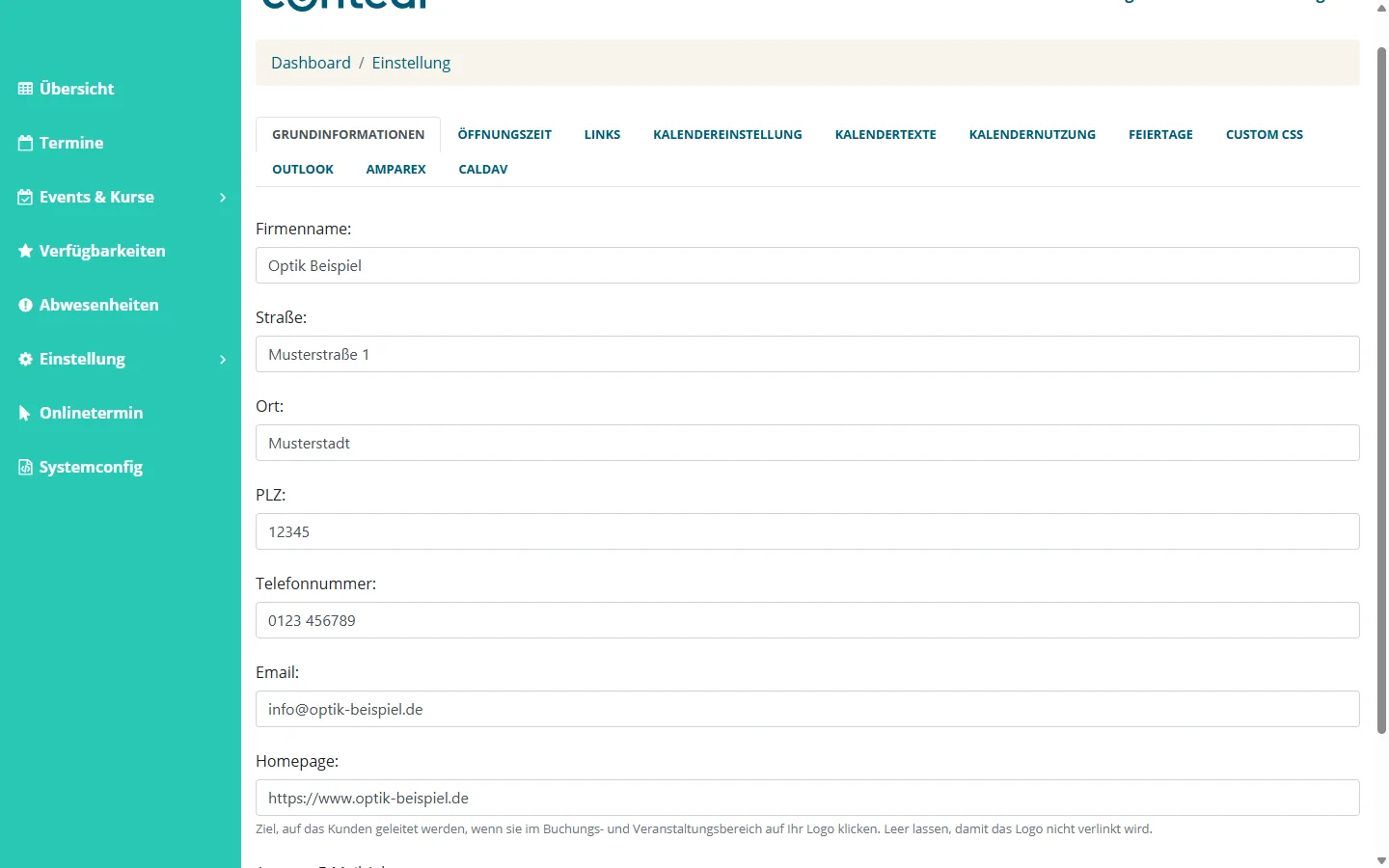
Im Reiter „Grundinformationen“ tragen Sie die Daten Ihres Geschäfts ein:
- Firmenname Name Ihres Geschäfts, erscheint auch in der Kundenansicht
- Straße, Ort, PLZ Anschrift Ihres Geschäfts
- Telefonnummer Rufnummer für Ihre Kund:innen
- Email E-Mail-Adresse, die Ihren Kund:innen angezeigt wird
- Homepage Adresse Ihrer Website, z. B. https://www.ihre-firma.de. Mit einem Klick auf Ihr Logo gelangen Ihre Kund:innen dorthin — auf der Buchungsseite, auf den Veranstaltungsseiten und auf der Seite zum Stornieren. Die Website öffnet sich in einem neuen Reiter des Browsers. Fehlt am Anfang https://, ergänzt das Programm es automatisch. Bleibt das Feld leer, ist das Logo nicht verlinkt
- Account E-Mail Adresse Pflichtfeld. Die Sammeladresse Ihres Betriebs — an sie gehen die Buchungsbenachrichtigungen für das Geschäft
Öffnungszeit und Buchungsregeln festlegen
Im Reiter „Öffnungszeit“ bestimmen Sie, wann und wie weit im Voraus Termine gebucht werden können. Der Reiter hat drei Unterreiter: „Zeiten“, „Pausenzeiten“ und „Allgemein“.
Unterreiter „Zeiten“
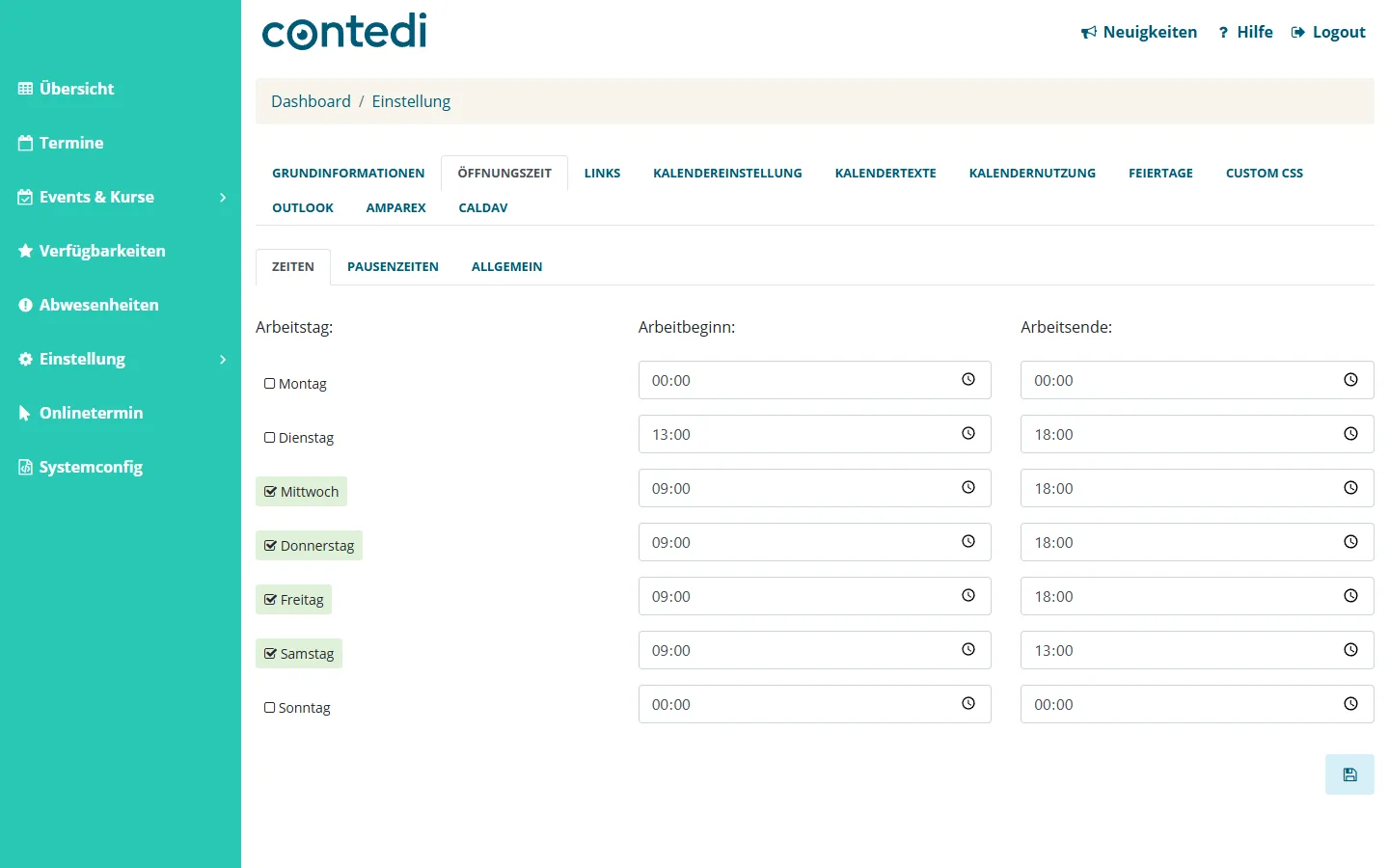
Hier legen Sie für jeden Wochentag fest, ob und wann Termine gebucht werden können:
- Arbeitstag Ein Schalter je Wochentag von Montag bis Sonntag. Nur an eingeschalteten Tagen werden Termine angeboten. Schalten Sie einen Tag aus, bleiben seine Zeiten gespeichert — beim Wiedereinschalten müssen Sie sie nicht neu eingeben
- Arbeitbeginn Uhrzeit des frühesten buchbaren Termins an diesem Tag, z. B. 9:00 Uhr
- Arbeitsende Uhrzeit, bis zu der an diesem Tag Termine angeboten werden, z. B. 18:00 Uhr
Liegt das Ende vor dem Beginn, werden beide Felder rot markiert.
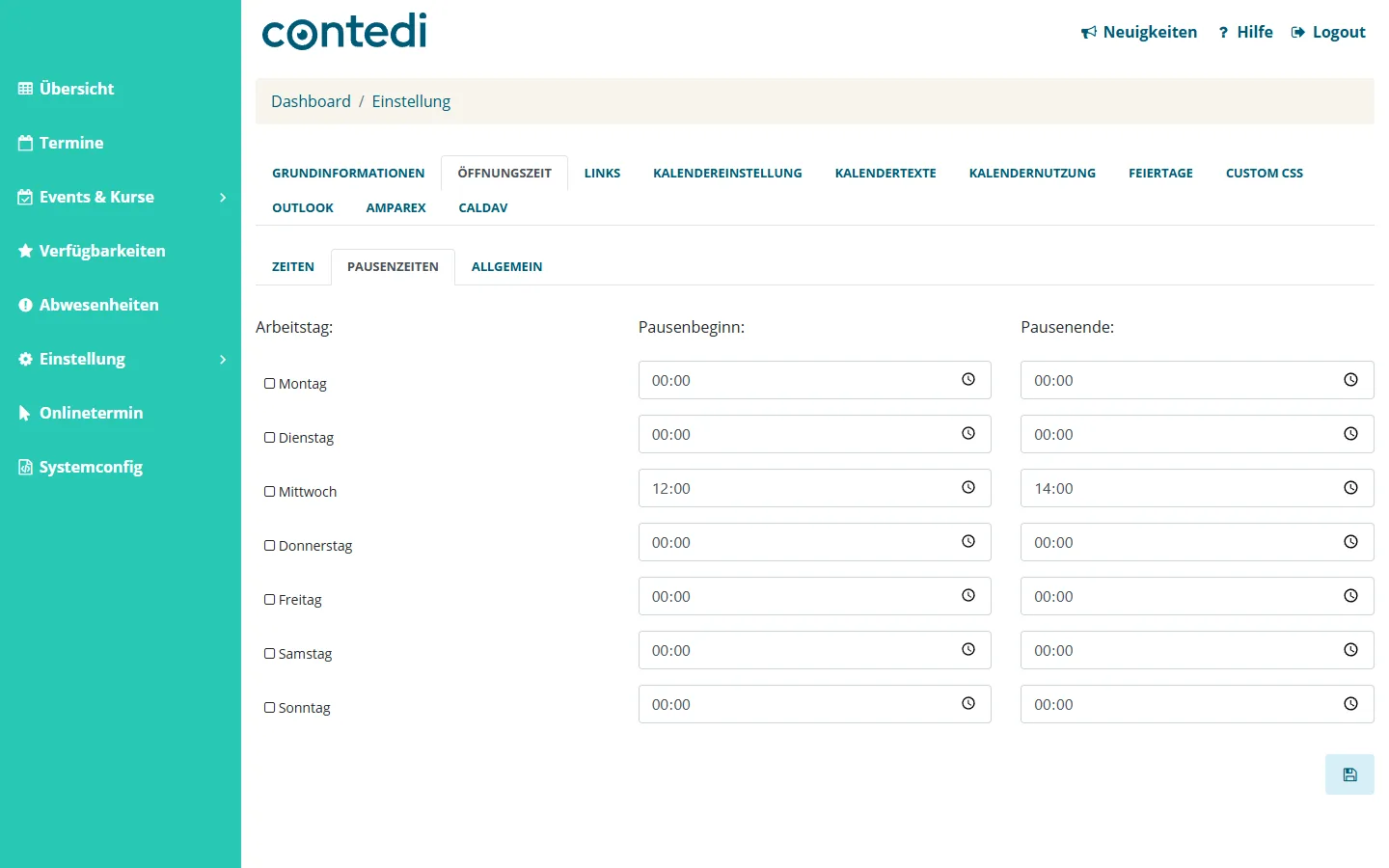
Unterreiter „Pausenzeiten“
Hier hinterlegen Sie eine feste Pause für Ihr ganzes Geschäft, z. B. die Mittagspause:
- Arbeitstag Ein Schalter je Wochentag. Die Pause gilt nur an eingeschalteten Tagen
- Pausenbeginn und Pausenende In dieser Zeit werden keine Termine angeboten. Die Pause gilt zusätzlich zu den Pausenzeiten, die Sie bei einzelnen Mitarbeitenden hinterlegen
Unterreiter „Allgemein“
- Anzahl der Monate die im Voraus gebucht werden können Wie weit in die Zukunft Ihre Kund:innen buchen dürfen
- Anzahl der Stunden bis zum nächstmöglichen Termin Vorlauffrist — so viele Stunden liegen mindestens zwischen der Buchung und dem frühesten angebotenen Termin. So werden Sie nicht von sehr kurzfristigen Buchungen überrascht
- Zeitslots zur Terminbuchung in Minuten Raster der angebotenen Startzeiten. Bei 15 Minuten werden z. B. 9:00, 9:15 und 9:30 Uhr angeboten, bei 30 Minuten nur 9:00 und 9:30 Uhr
Tipp: Aus dem frühesten Arbeitbeginn und dem spätesten Arbeitsende aller eingeschalteten Tage berechnet das Programm automatisch Anfang und Ende der Buchungszeit. Sie bestimmen zugleich die Zeitachse Ihrer internen Kalender (Übersicht, Termine, Verfügbarkeiten, Abwesenheiten).
Impressum und Datenschutzerklärung verlinken
Im Reiter „Links“ hinterlegen Sie zwei Adressen:
- Link zu Ihrem Impressum Adresse der Impressum-Seite Ihrer Website
- Link zu Ihrer Datenschutzerklärung Adresse Ihrer Datenschutzerklärung
Beide Links erscheinen in der Kopfzeile der Kundenansicht Ihres Kalenders.
Kalenderdarstellung anpassen
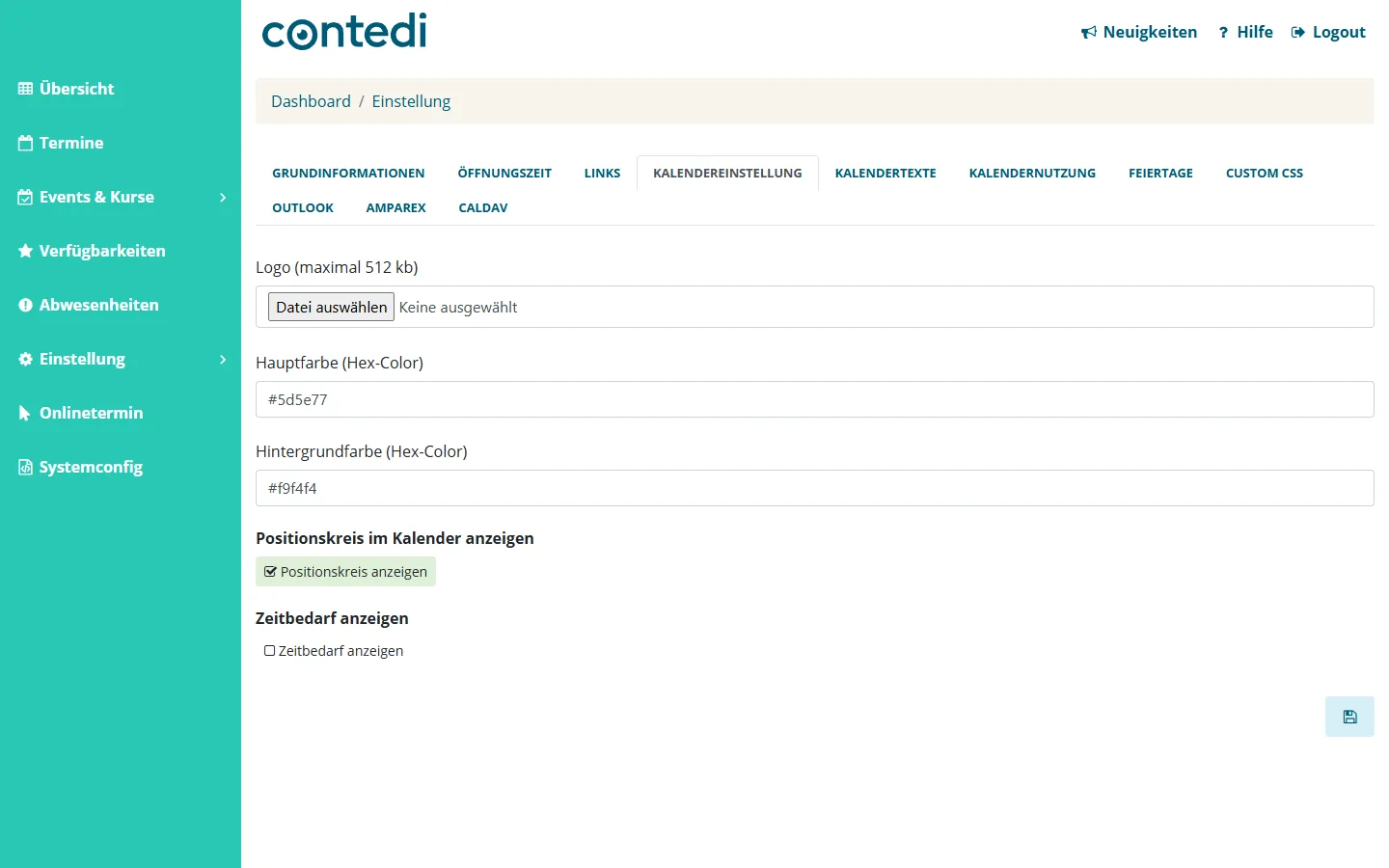
Im Reiter „Kalendereinstellung“ gestalten Sie das Erscheinungsbild der Kundenansicht:
- Logo (maximal 512 kb) Ihr Firmenlogo als jpg- oder png-Datei. Nach dem Hochladen sehen Sie eine Vorschau; mit dem roten Papierkorb entfernen Sie das Logo wieder
- Hauptfarbe (Hex-Color) Farbe für Schriften und Bedienelemente in der Kundenansicht
- Hintergrundfarbe (Hex-Color) Farbe des Hintergrunds, auf dem der Terminplaner angezeigt wird
- Positionskreis anzeigen Zeigt Ihren Kund:innen eine Fortschrittsanzeige (1/4 bis 4/4), an welcher Stelle der Buchung sie sich gerade befinden
- Zeitbedarf anzeigen Zeigt die Dauer („x Minuten“) auf den Terminart-Kacheln an
Welche Felder Ihre Kund:innen im Schritt „Kontaktdaten“ ausfüllen — etwa Bemerkung oder Kundennummer —, legen Sie je Termintyp im Reiter „Eingabefelder“ fest. Hier erfahren Sie mehr über die Einstellungen eines Termintyps.
Kalendertexte anpassen
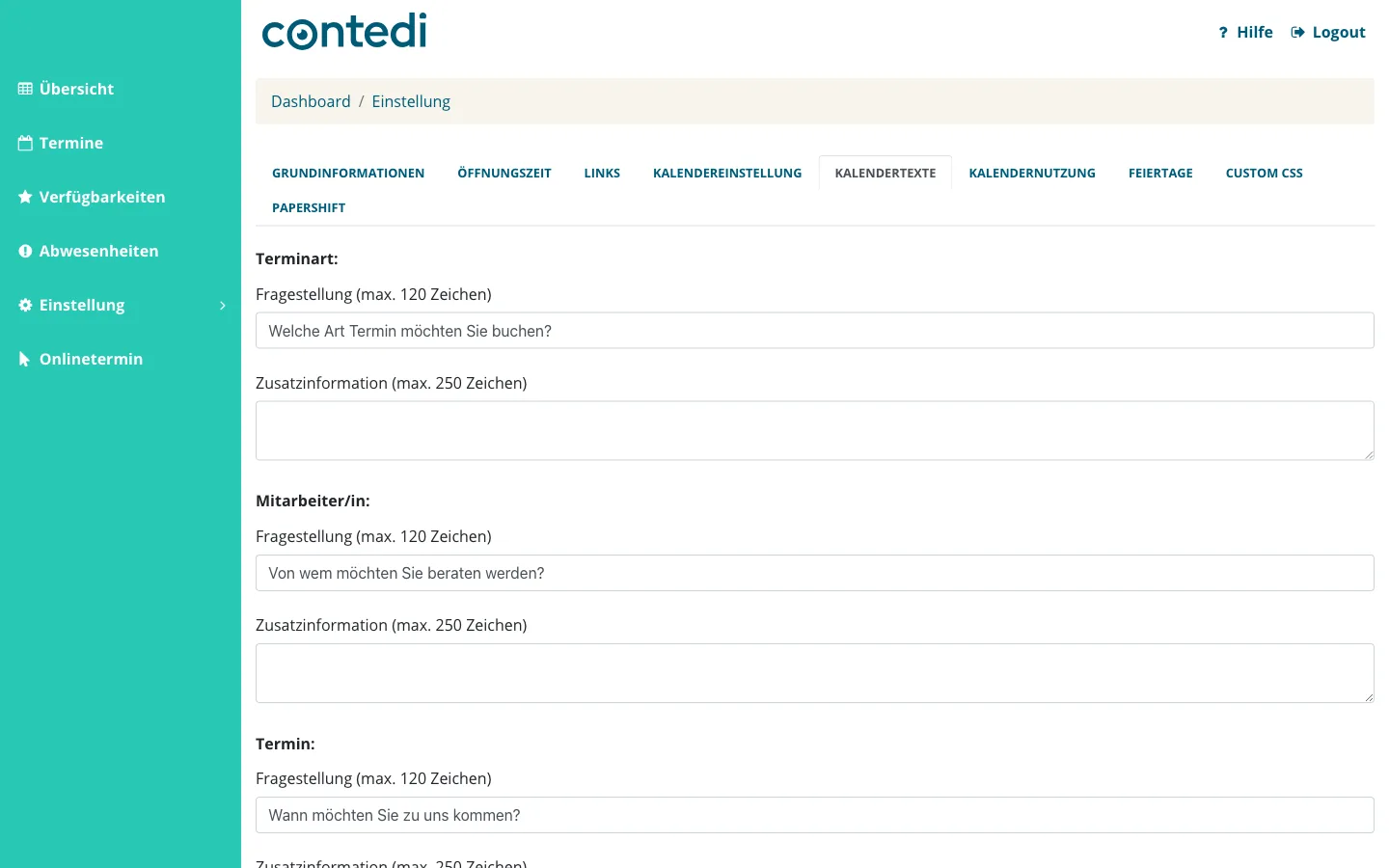
Im Reiter „Kalendertexte“ formulieren Sie die Texte, die Ihre Kund:innen bei der Buchung sehen. Für jeden Buchungsschritt gibt es eine Fragestellung (max. 120 Zeichen) und eine Zusatzinformation (max. 250 Zeichen):
- Terminart Text über der Auswahl der Terminart
- Mitarbeiter/in Text über der Auswahl der Mitarbeiter:in
- Termin Text über der Auswahl von Tag und Uhrzeit
- Kontaktdaten Text über dem Kontaktformular
- Fast fertig Text über der Zusammenfassung vor dem Absenden
- Terminbuchung erfolgreich Text auf der Bestätigungsseite nach der Buchung
- DSVGO Hinweistext Text (max. 500 Zeichen) neben dem Pflicht-Häkchen zum Datenschutz, das Ihre Kund:innen vor dem Absenden bestätigen müssen
Kalender einbinden (Kalendernutzung)
Im Reiter „Kalendernutzung“ finden Sie alles, um den Kalender auf Ihrer eigenen Website anzubieten: das Häkchen „Kalender im iframe nutzen“, einen fertigen Einbindungs-Code zum Kopieren und einen QR-Code, der direkt zu Ihrem Online-Kalender führt.
Hier erfahren Sie Schritt für Schritt, wie Sie den Kalender in Ihre Website einbinden.
Feiertage automatisch übernehmen
Im Reiter „Feiertage“ aktivieren Sie das Häkchen „Feiertage automatisch als Abwesenheiten übernehmen“, wählen Land und Region und starten mit der Schaltfläche „Feiertage synchronisieren“ den ersten Abgleich. Danach hält das Programm die Feiertage automatisch aktuell — sie erscheinen als Abwesenheiten im Kalender und sind nicht buchbar.
Hier erfahren Sie mehr über die automatische Feiertags-Übernahme.
Eigene Gestaltung mit Custom CSS
Im Reiter „Custom CSS“ können Sie eigene Gestaltungsregeln für die Kundenansicht Ihres Kalenders hinterlegen — diese Möglichkeit richtet sich an Fortgeschrittene und wird am besten gemeinsam mit contedi genutzt.
Tipp: Je nach Freischaltung sehen Sie hier weitere Reiter wie „Mep24“ oder „Papershift“ für die Dienstplan-Anbindung, „Amparex“ für die Anbindung an Ihre Branchensoftware sowie „Outlook“ und „CalDAV“ für den Kalenderabgleich. Hier erfahren Sie, wie Sie Dienstpläne importieren. Hier erfahren Sie, wie Sie zusätzliche Funktionen freischalten lassen.