Termindetails anzeigen
Mit einem Klick auf einen Termin im Kalender sehen Sie alle Informationen zur Buchung — inklusive der Kontaktdaten Ihrer Kundschaft. Zusätzlich können Sie zu jedem Termin eine interne Notiz hinterlegen.
Termindetails öffnen
Gehen Sie zu „Termine" und klicken Sie auf den gewünschten Termin.
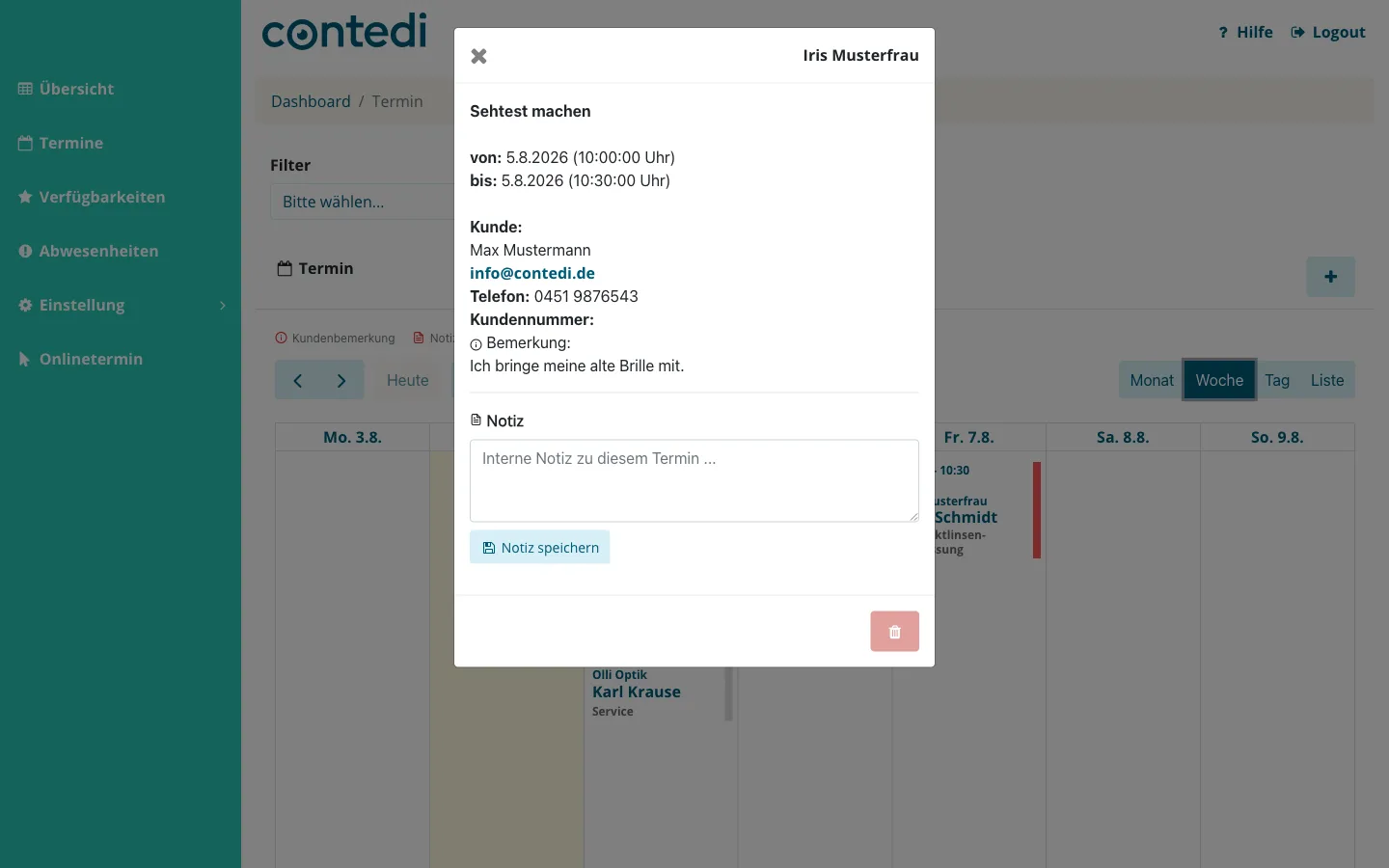
Ein Fenster mit den Details öffnet sich:
In der Titelzeile steht der Name der Mitarbeiterin bzw. des Mitarbeiters. Wurde der Termin über „Alle Mitarbeiter" gebucht, sehen Sie dort zusätzlich eine orange Markierung. Darunter finden Sie:
- Termintyp die gebuchte Terminart
- von: / bis: Datum und Uhrzeit von Beginn und Ende des Termins. „bis:" ist das Ende der Belegung — einschließlich der Nachbearbeitungszeit des Termintyps; bei einem Multitermin reicht der Haupttermin bis zum Ende des letzten Teiltermins
- Kunde: Name der Kundin bzw. des Kunden, darunter die E-Mail-Adresse — ein Klick darauf öffnet Ihr E-Mail-Programm
- Telefon: / Kundennummer: die weiteren Angaben aus der Buchung
- Bemerkung: das, was die Kundschaft bei der Buchung in das Bemerkungsfeld geschrieben hat
Interne Notiz hinterlegen
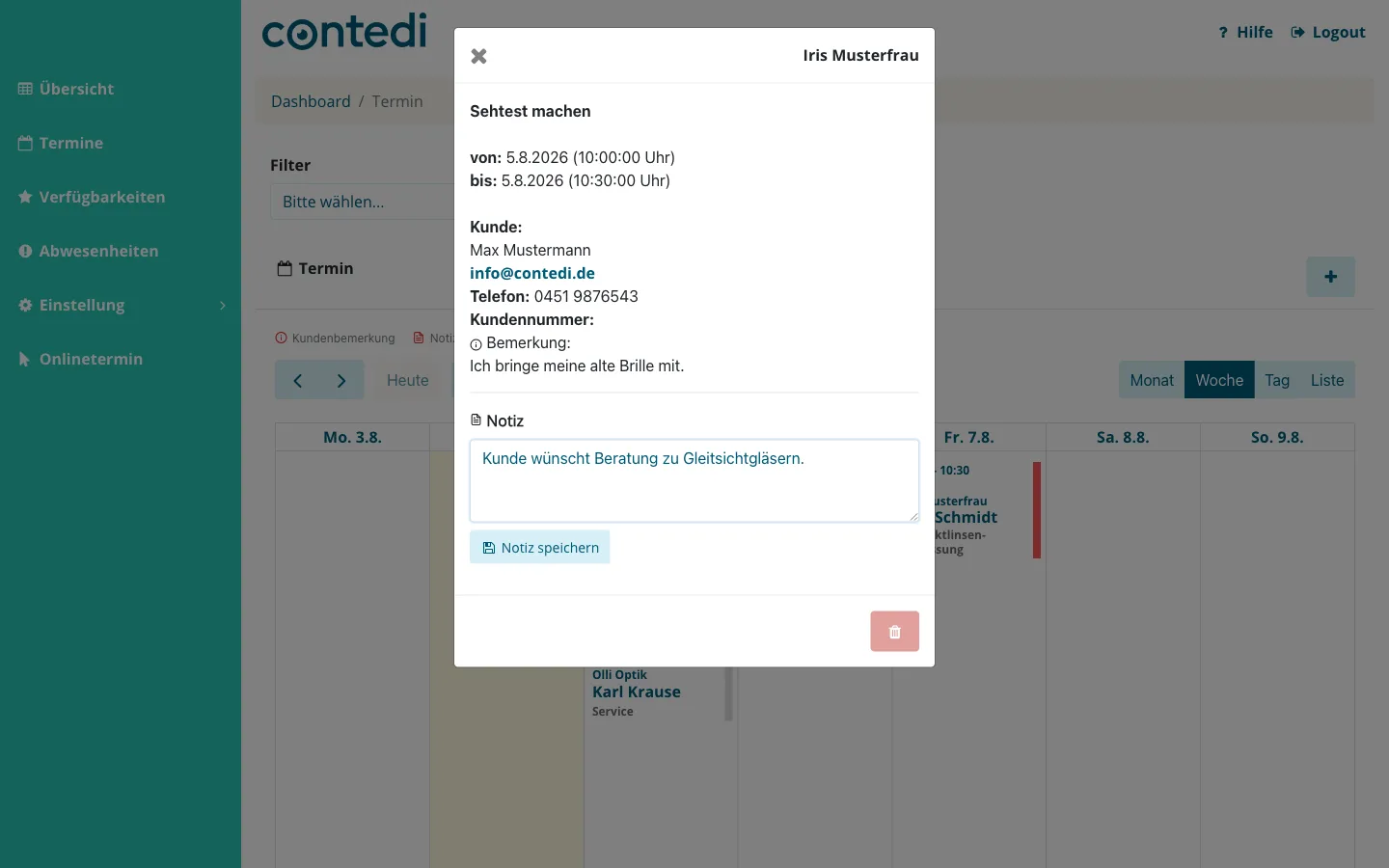
Im unteren Bereich des Detailfensters finden Sie das Feld „Notiz". Hier halten Sie alles fest, was Ihr Team zu diesem Termin wissen sollte — zum Beispiel „Kunde bringt alte Brille mit".
- Öffnen Sie die Termindetails mit einem Klick auf den Termin.
- Tragen Sie Ihren Text in das Feld „Notiz" ein.
- Klicken Sie auf „Notiz speichern".
Die Meldung „Die Notiz wurde gespeichert." erscheint: Der Termin trägt im Kalender jetzt das Symbol „Notiz hinterlegt".
Tipp: Die Notiz ist nur für Ihr Team sichtbar. Ihre Kundschaft sieht sie nicht — weder bei der Buchung noch in einer E-Mail.
Symbole im Kalender verstehen
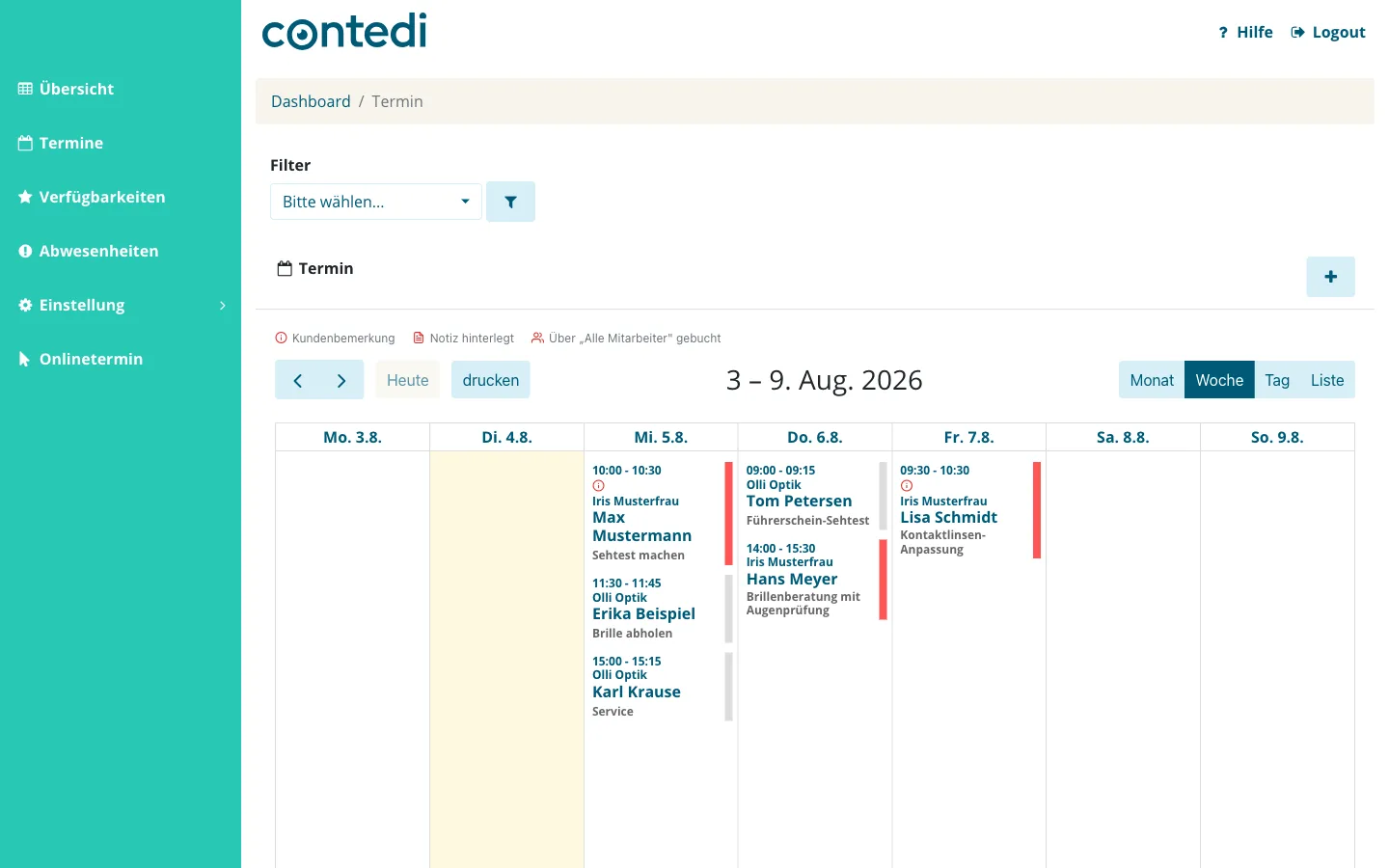
Über dem Kalender erklärt eine Legende die drei Symbole, die auf den Terminkacheln erscheinen können:
- Kundenbemerkung (Info-Kreis) Die Kundschaft hat bei der Buchung etwas in das Bemerkungsfeld geschrieben
- Notiz hinterlegt (Dokument-Symbol) Zu diesem Termin ist eine interne Notiz gespeichert
- Über „Alle Mitarbeiter" gebucht (Personen-Symbol) Die Kundschaft hat keine bestimmte Person gewählt — das System hat den Termin automatisch einer freien Mitarbeiterin bzw. einem freien Mitarbeiter zugeteilt
Gehört ein Termin zu einem Multitermin, erscheinen seine Teiltermine leicht eingerückt unter dem Haupttermin. Beim Klick auf einen Teiltermin trägt das Fenster den Titel „Teiltermin" mit dem Hinweis „Dieser Eintrag ist ein Teil eines Multitermins."