E-Mail Versand
Unter „Einstellung“ > „E-Mail Versand“ gestalten Sie alle E-Mails, die contedi_time rund um einen Termin automatisch verschickt: Bestätigung und Stornierung an Ihre Kund:innen, Benachrichtigungen an Ihr Geschäft sowie Erinnerungs- und Abschlussmails. Die Einstellungen sind auf fünf Reiter verteilt: „Kundenmail“, „Geschäftsmail“, „Erinnerungsmail“, „Abschlussmail“ und „Platzhalter“.
Tipp: Diese Vorlagen gelten allgemein für alle Termintypen. Einzelne Termintypen können eigene Texte und Anhänge haben — hier erfahren Sie, wie Sie E-Mails je Termintyp anpassen (Reiter „Mail Zusatz“).
Kundenmail einrichten
- Gehen Sie zu „Einstellung“ > „E-Mail Versand“ > „Kundenmail“.
- Aktivieren Sie das Häkchen „Bestätigungs- und Stornierungs-E-Mails an Kunden senden“.
- Füllen Sie die Felder aus:
- Bestätigungs-E-Mail Betreff (max. 300 Zeichen) und Text (max. 5000 Zeichen) der E-Mail, die Kund:innen direkt nach der Buchung erhalten
- Stornierungs-E-Mail Betreff und Text der E-Mail, die Kund:innen erhalten, wenn ein Termin storniert wird
- Anhang hochladen (max. 5MB) Eigene Anhänge je E-Mail, z. B. eine Anfahrtsbeschreibung. Erlaubte Dateitypen: PDF, DOC, TIFF, JPG, PNG
- Speichern Sie die Änderungen mit der Diskette.
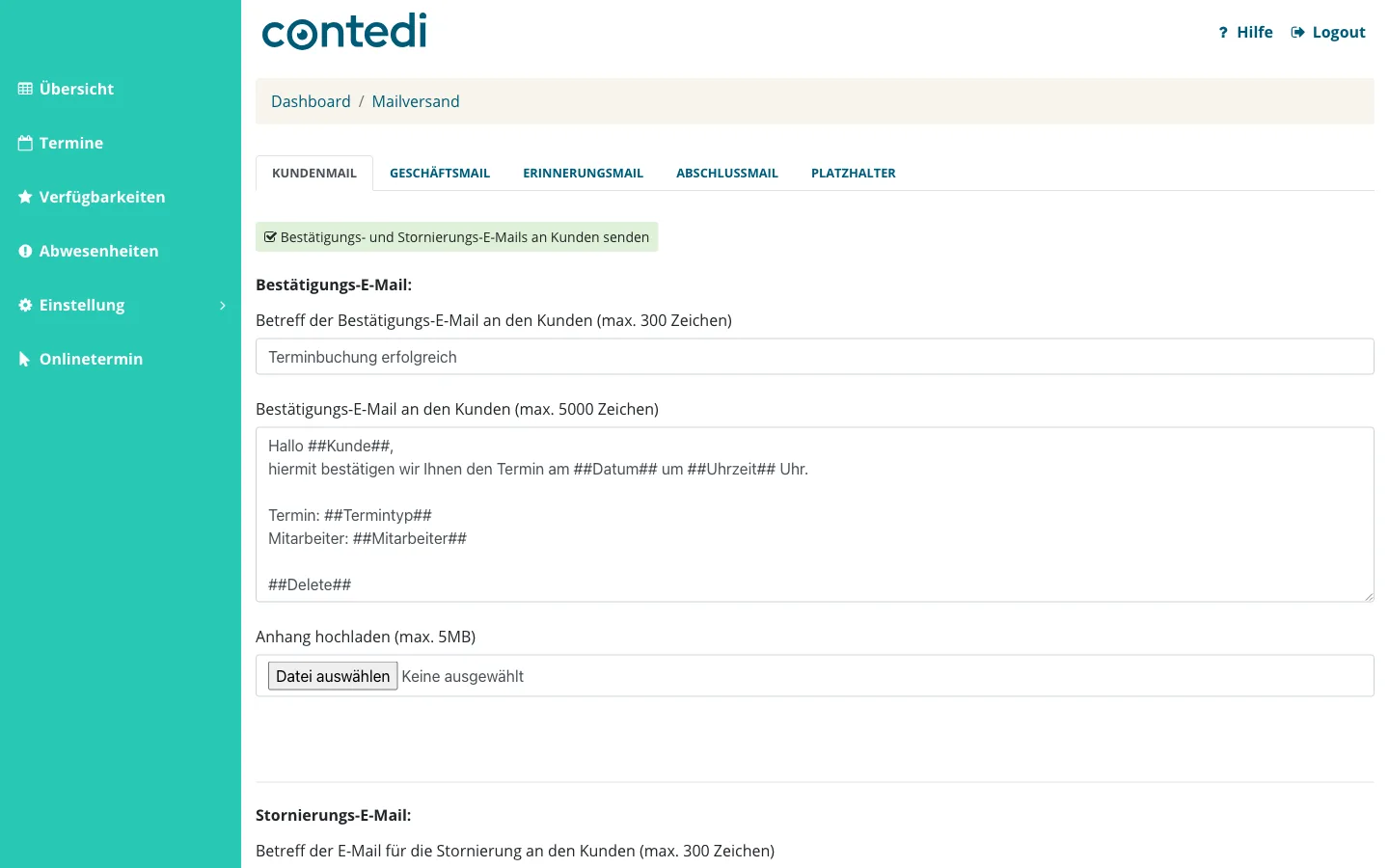
Achtung! Ohne den Platzhalter ##Delete## im Mailtext können Ihre Kund:innen den Termin nicht selbst stornieren. Fügen Sie ##Delete## deshalb in die Bestätigungs-E-Mail ein — er wird beim Versand durch den persönlichen Storno-Link ersetzt.
Tipp: Jede Bestätigungs-E-Mail enthält automatisch eine Kalenderdatei (termin.ics). Ihre Kund:innen können den Termin damit mit einem Klick in ihren eigenen Kalender übernehmen.
Geschäftsmail einrichten
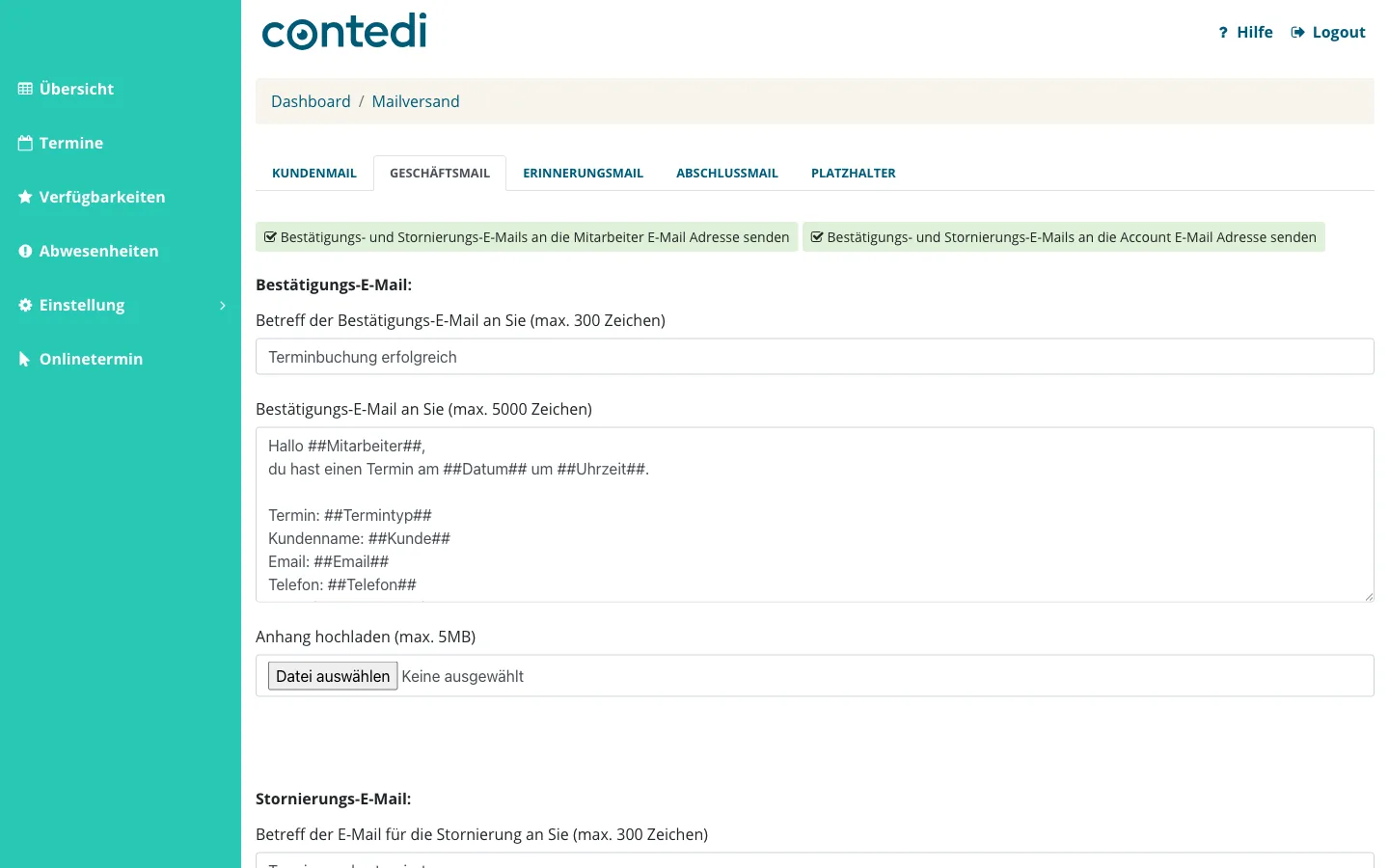
Im Reiter „Geschäftsmail“ legen Sie fest, wer in Ihrem Geschäft über Buchungen und Stornierungen informiert wird:
- Bestätigungs- und Stornierungs-E-Mails an die Mitarbeiter E-Mail Adresse senden Die gebuchte Mitarbeiter:in erhält eine Nachricht an die im Mitarbeiterprofil hinterlegte Adresse
- Bestätigungs- und Stornierungs-E-Mails an die Account E-Mail Adresse senden Die Sammeladresse Ihres Betriebs (aus den Grundinformationen) erhält eine Nachricht
Darunter formulieren Sie Betreff und Text der Bestätigungs- und der Stornierungs-E-Mail „an Sie“ — auch hier können Sie Anhänge hinterlegen.
Erinnerungsmail einrichten
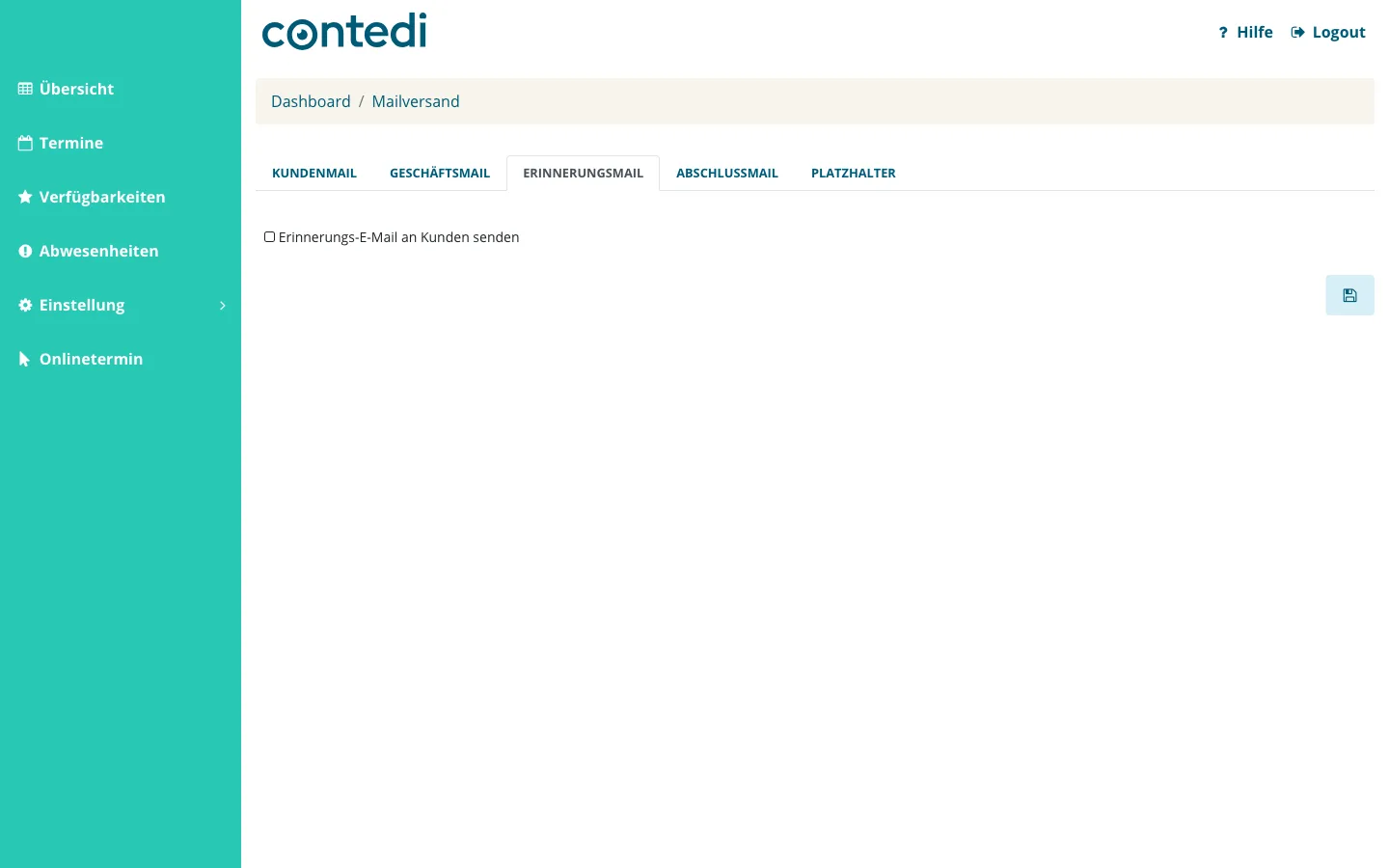
Die Erinnerungsmail wird automatisch vor dem Termin verschickt, damit Ihre Kund:innen den Termin nicht vergessen:
- Erinnerungs-E-Mail an Kunden senden Häkchen zum Aktivieren
- Betreff und Text Inhalt der Erinnerung (max. 300 bzw. 5000 Zeichen)
- Zeit vor dem Termin in Minuten Wie lange vor dem Termin die Erinnerung verschickt wird — 120 bedeutet zwei Stunden vorher, 1440 einen Tag vorher
- Anhang hochladen Erlaubte Dateitypen: PDF, DOC, TIFF, JPG, PNG, max. 5 MB
Abschlussmail einrichten
Die Abschlussmail wird automatisch nach dem Termin verschickt — zum Beispiel für eine freundliche Zufriedenheits-Nachfrage oder ein Dankeschön:
- Abschluss-E-Mails an Kunden senden Häkchen zum Aktivieren
- Betreff und Text Inhalt der Abschlussmail (max. 300 bzw. 5000 Zeichen)
- Zeit nach dem Termin in Minuten Wie lange nach dem Terminende die E-Mail verschickt wird
- Anhang hochladen Erlaubte Dateitypen: PDF, DOC, TIFF, JPG, PNG, max. 5 MB
Platzhalter verwenden
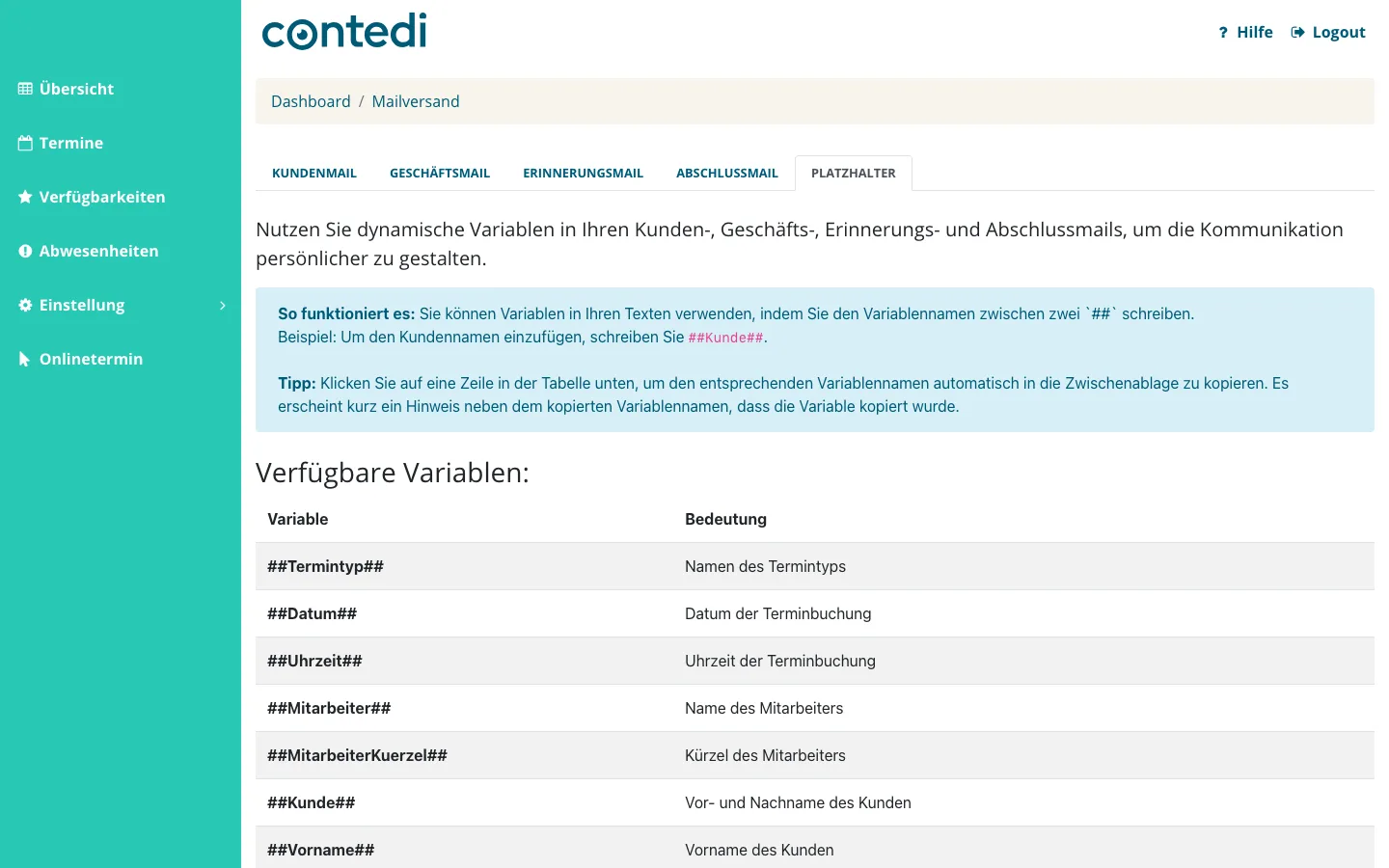
Mit Platzhaltern machen Sie Ihre E-Mails persönlich: Schreiben Sie eine Variable zwischen zwei ##-Zeichen in Betreff oder Text, z. B. ##Kunde## — beim Versand wird sie automatisch durch die echten Termindaten ersetzt. Im Reiter „Platzhalter“ finden Sie die vollständige Übersicht; ein Klick auf eine Zeile kopiert die Variable in die Zwischenablage.
Diese Variablen stehen zur Verfügung:
- ##Termintyp## Namen des Termintyps
- ##Datum## Datum der Terminbuchung
- ##Uhrzeit## Uhrzeit der Terminbuchung
- ##Mitarbeiter## Name des Mitarbeiters
- ##MitarbeiterKuerzel## Kürzel des Mitarbeiters
- ##Kunde## Vor- und Nachname des Kunden
- ##Vorname## Vorname des Kunden
- ##Nachname## Nachname des Kunden
- ##Geburtstag## Geburtstag des Kunden
- ##Email## Email Adresse des Kunden
- ##Telefon## Telefonnummer des Kunden
- ##Kundennummer## Kundennummer des Kunden
- ##Bemerkung## Bemerkung des Kunden
- ##Id## Termin-ID
- ##Delete## Link zum Stornieren des Termins
- ##WeiterleitungBuchung## Link zur hinterlegten Weiterleitung nach Buchung
- ##WeiterleitungStorno## Link zur hinterlegten Weiterleitung nach Stornierung
Haben Sie bei einem Termintyp eigene Zusatzfelder angelegt, gibt es für jedes Feld zusätzlich einen Platzhalter mit seiner Nummer, z. B. ##17## — den genauen Systemnamen finden Sie in der Liste der Zusatzfelder. Beim Versand wird er durch die Antwort Ihrer Kund:innen ersetzt; wurde das Feld nicht ausgefüllt, bleibt die Stelle leer. Hier erfahren Sie, wie Sie Zusatzfelder anlegen (Reiter „Eingabefelder“).