So bucht Ihre Kundschaft einen Termin
Der Menüpunkt „Onlinetermin" öffnet Ihre öffentliche Buchungsseite in einem neuen Reiter des Browsers — genau die Ansicht, die auch Ihre Kundschaft sieht. Die Seite ist ohne Anmeldung erreichbar und zeigt oben Ihr Firmenlogo sowie die Links zu Impressum und Datenschutzerklärung. Haben Sie in den Grundinformationen eine Homepage hinterlegt, führt ein Klick auf das Logo zu Ihrer Website.
Nutzen Sie diesen Menüpunkt jederzeit, um Ihre Buchungsseite mit den Augen Ihrer Kund:innen zu prüfen — zum Beispiel nachdem Sie neue Termintypen angelegt oder Texte geändert haben.

Die Buchung Schritt für Schritt
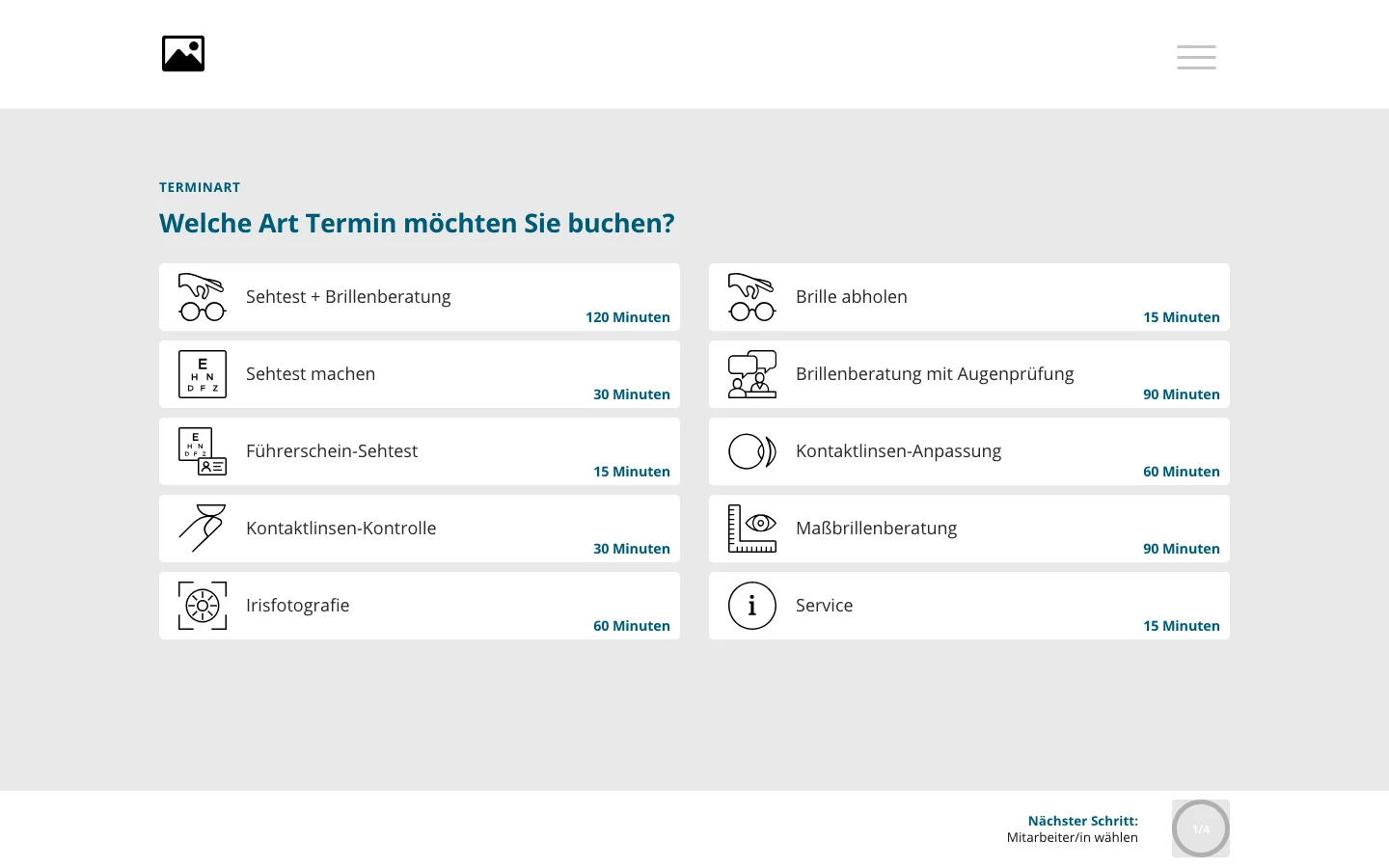
- „Terminart" Ihre Kundschaft wählt eine der Kacheln. Jede Kachel zeigt das Symbol des Termintyps, die Bezeichnung sowie — je nach Einstellung — Preis und Zeitbedarf (z. B. „30 Minuten")
- „Mitarbeiter/in" Es folgen Kacheln mit Foto, Name und Zusatz (z. B. der Berufsbezeichnung). Mit der breiten Kachel „Alle Mitarbeiter" überlässt Ihre Kundschaft die Wahl dem System: Es sucht automatisch eine freie Person aus
- „Termin" Ihre Kundschaft wählt den Monat, dann einen Tag in der Tagesleiste — darunter erscheinen alle freien Uhrzeiten als Kacheln
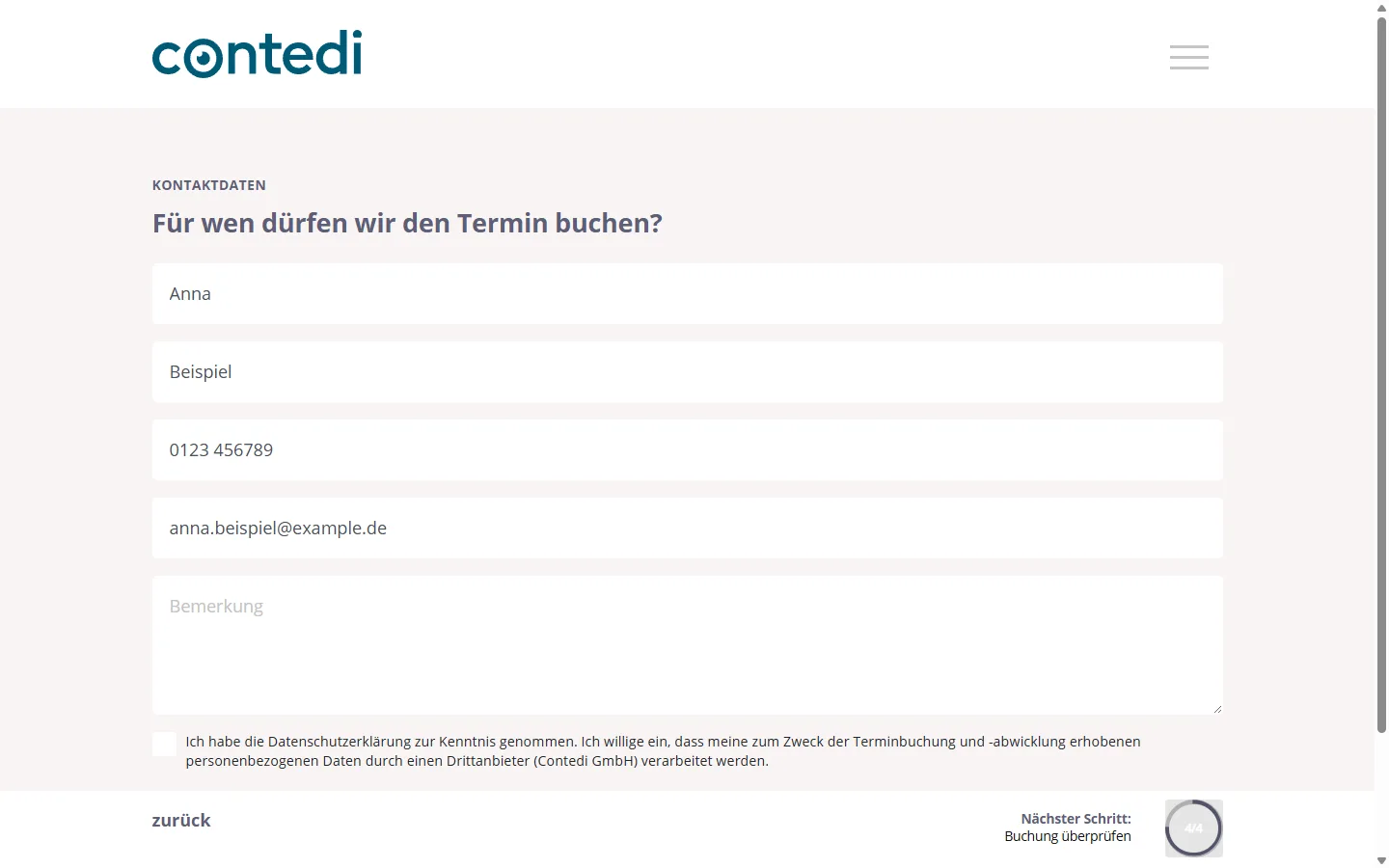
- „Kontaktdaten" Ihre Kundschaft trägt ihre Kontaktdaten ein. Welche Felder erscheinen und welche davon Pflicht sind — Vorname, Nachname, Geburtstag, Telefon, E-Mail-Adresse, Bemerkung, Kundennummer und eigene Zusatzfelder —, legen Sie je Termintyp im Reiter „Eingabefelder" fest. Den Geburtstag wählt Ihre Kundschaft über einen Kalender aus. Ist für den Termintyp das Captcha eingeschaltet, tippt sie zusätzlich die Zeichen aus einem Bild in das Feld „Captcha" ab; über den Pfeil daneben lädt sie ein neues Bild. Eine falsche Eingabe wird rot markiert. Das Häkchen zum Datenschutz ist Pflicht. Mit „weiter" geht es zur Zusammenfassung
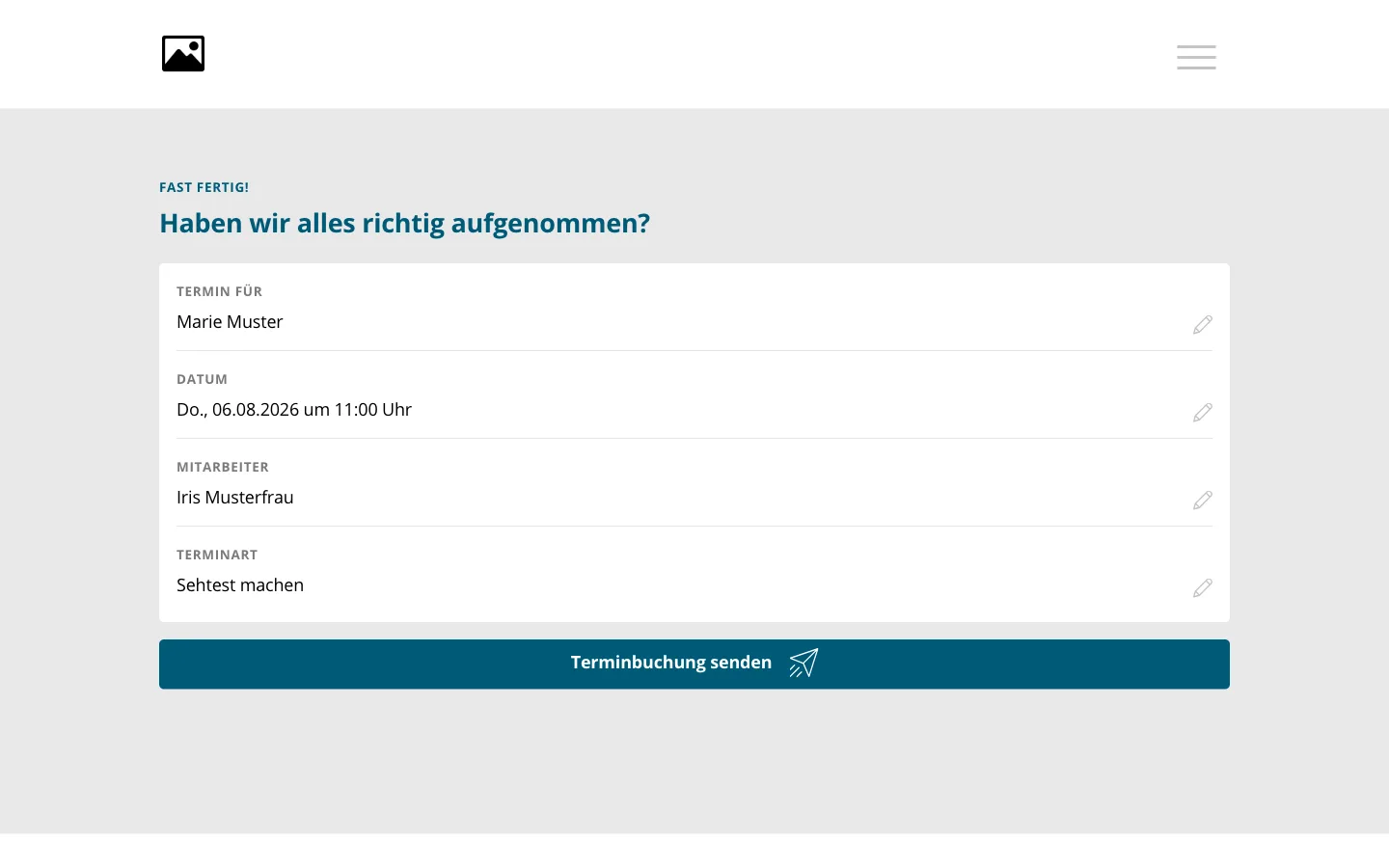
- „Fast fertig!" Die Zusammenfassung zeigt die Blöcke „Termin für", „Datum", „Mitarbeiter" und „Terminart". Über die Stift-Symbole springt Ihre Kundschaft direkt zum jeweiligen Schritt zurück und korrigiert ihre Angaben. Ein Klick auf „Terminbuchung senden" schließt die Buchung ab
- Bestätigung Eine Erfolgsseite mit Haken-Symbol bestätigt die Buchung
Tipp: Die Fragestellung und die Zusatzinformation über jedem Buchungsschritt bestimmen Sie selbst — unter „Einstellung" > „Grundeinstellung" > „Kalendertexte".
Nach der Buchung
- Bestätigungs-E-Mail Ihre Kundschaft erhält eine E-Mail mit allen Termindaten. Angehängt ist automatisch die Kalenderdatei termin.ics — ein Klick darauf trägt den Termin in den eigenen Kalender ein, z. B. auf dem Handy. Wenn Sie den Storno-Link eingerichtet haben, kann Ihre Kundschaft den Termin darüber auch selbst wieder absagen
- Termin im Kalender Der Termin erscheint sofort in Ihrem Kalender unter „Termine"
- Benachrichtigung an Ihr Geschäft Je nach Einstellung gehen Bestätigungs-E-Mails auch an die gebuchte Person und an Ihre Account E-Mail Adresse
Hier erfahren Sie, wie Ihre Kundschaft einen Termin selbst storniert.
Welche Zeiten angeboten werden
Das System zeigt nur Uhrzeiten an, die wirklich frei sind. Dabei gelten diese Regeln:
- Öffnungszeiten Termine liegen immer zwischen Anfang und Ende Ihrer Buchungszeit
- Vorlaufzeit Der früheste Termin liegt die eingestellte Anzahl Stunden in der Zukunft — so steht niemand überraschend im Laden. Gebucht werden kann höchstens so viele Monate im Voraus, wie Sie festgelegt haben
- Zeitraster Die angebotenen Uhrzeiten folgen Ihrem Zeitraster, z. B. alle 15 Minuten
- Verfügbarkeiten und Arbeitszeiten Die gewählte Person muss zu dieser Zeit eingeplant sein — abzüglich Pausen, Abwesenheiten, Feiertagen und bereits gebuchter Termine
- Freie Ressourcen Braucht der Termintyp eine Ressource (z. B. den Messraum), muss auch diese frei sein
Hier stellen Sie Öffnungszeiten, Vorlaufzeit und Zeitraster ein.
Hier erfahren Sie, wie Sie Verfügbarkeiten für Ihr Team anlegen.
Hier erfahren Sie, wie Sie Abwesenheiten wie Urlaub eintragen.